
ウェブサイトビルダー
ウェブサイトビルダーは、BOOKIN に登録済みの情報(サービス、営業時間、所在地)からウェブサイトを生成し、AI との対話や直接編集で仕上げられる機能です。
初回のセットアップ
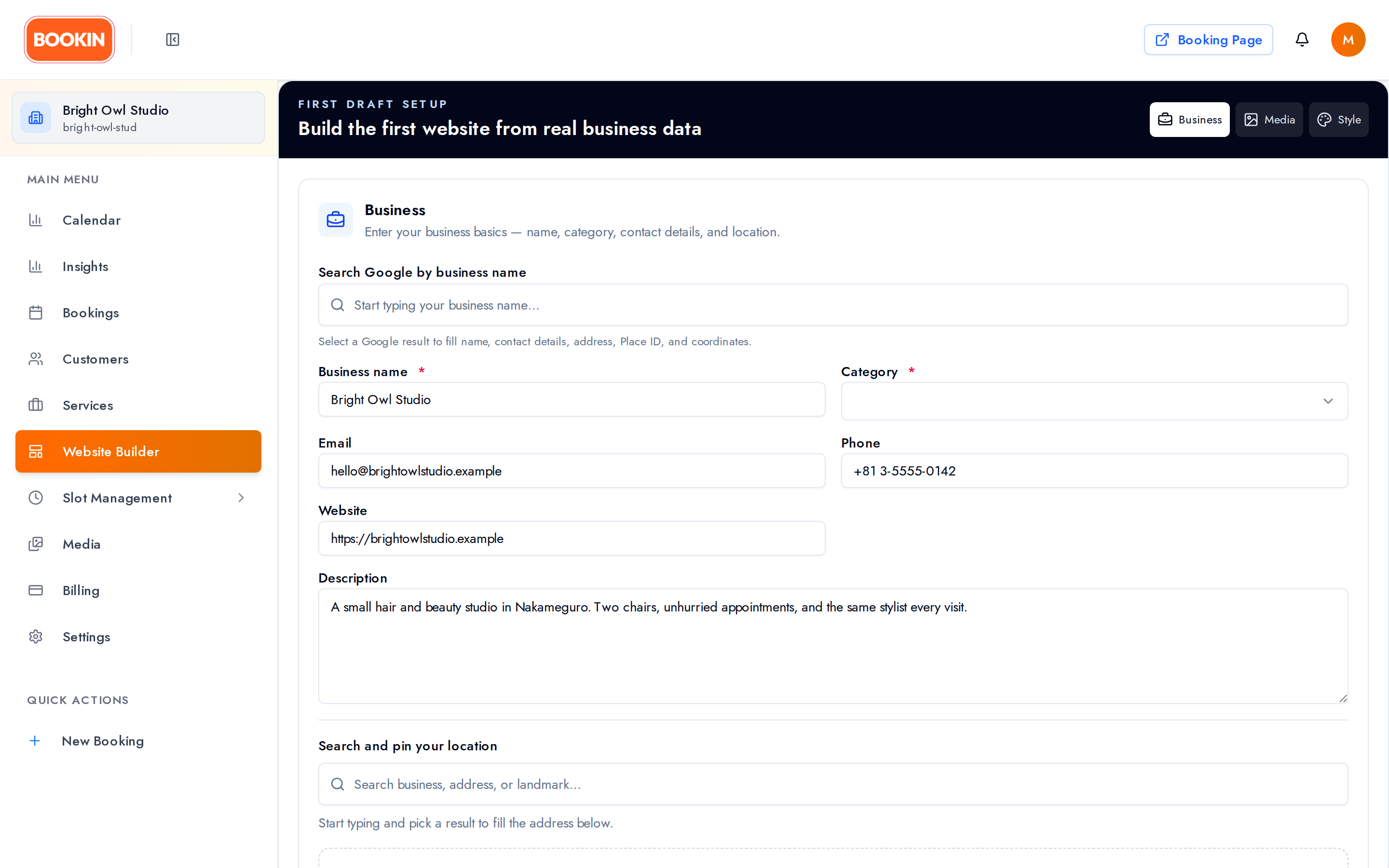
Section titled “初回のセットアップ”初めて開くと、3ステップのウィザードで最初の下書きが作られます。ビジネス → メディア → スタイル の順です。
ビジネス では、事業者名、業種、メールアドレス、電話番号、ウェブサイト、説明を確認します。設定 → ビジネス と同じ項目なので、ここで修正した内容は設定側にも反映しておくとよいでしょう。
メディア では、現在のロゴとカバー画像が表示されます。Google のビジネス情報と紐づいている場合は、そこに登録されている写真を メディアライブラリ に取り込めます。
スタイル では、目指す印象、パレット、必要に応じてブランドカラーを指定します。
その後サイトが生成されます。サービスの読み込み、レイアウトの設計、セクションの構築といった進捗が表示されます。
デザインエージェントで編集する
Section titled “デザインエージェントで編集する”サイトを変更する主な方法はチャットです。やりたいことを伝えると、AI が一緒にページを編集します。
- Cmd/Ctrl+Enter で送信します。
- 画像を添付 して、使用や参考にしてもらえます。
- キャンバス上で要素を選択して添付 すると、対象を正確に指定できます。送信時に「送信対象: {要素}」と表示されます。言葉で説明するより確実です。
- 変更内容はタイムラインに記録され、会話をクリア でリセットできます。
エージェント自身が解決できない問題も通知します。「一部のリンクがプレースホルダーのままです。該当のボタンやリンクを選択して URL を設定してください」など。公開前に対応してください。
編集中にクレジットが尽きると、その旨が表示され、チャージするまで停止します。
キャンバスで直接編集する
Section titled “キャンバスで直接編集する”直接編集することもできます。
- デスクトップ・タブレット・モバイル の表示切り替えと、ダークモードのプレビュー
- 実際の見え方を確認する プレビューモード
- 元に戻す / やり直す
- 保存状態は「{時刻} に保存済み」または「下書きは未保存です」と表示されます
要素を選択するとインスペクターが開き、リンク URL、新しいタブで開くかどうか、セクション ID(他のリンクから #アンカー で移動できます)、背景色(ブランド/テーマ/最近使用/カスタム/なし)、背景画像を設定できます。
BOOKIN ブロック
Section titled “BOOKIN ブロック”BOOKIN のデータと連動するブロックが2種類あります。どちらも AI の編集から保護 されているため、チャットで予約フローが壊れることはありません。
BOOKIN 予約 は実際の予約フローを埋め込みます。モード(予約のみ/予約状況のみ/両方をタブ表示)、メインカラー、ヘッダーの表示、角丸、幅、配置、最小の高さを設定できます。
BOOKIN 管理データ は、Google マップ・営業時間・Google の評価を、保存済みのビジネス情報からリアルタイムに表示します。ページを編集しなくても最新の状態が保たれます。レイアウトはカード・コンパクト・分割・サマリー、レビュー表示はメイソンリー・グリッド・カルーセルから選べます。
バージョンのドロップダウンでは、下書き・公開済み・アーカイブ に分類されます。いつでも 現在の状態を新しい下書きとして保存 でき、過去のバージョンをクリックすると差し戻せます。
大きな変更の前には下書きを保存しておいてください。AI の編集を20回さかのぼるより、差し戻すほうがはるかに簡単です。
プレビュー で確認し、公開サイトを表示 で公開中のサイトを開き、再公開 で変更を反映します。
公開時には確認画面が表示されます。「サイトを公開すると、月額 {金額} のホスティングが開始されます。いつでも公開を停止できます」と明記され、確認ボタンにも金額が表示されます。
公開を停止すると、ホスティング料金も停止します。
自社所有のドメインは 設定 → ドメイン から接続できます。ビルダーの上部バーにもショートカットがあります。
クレジットとチャージ
Section titled “クレジットとチャージ”クレジット残高は 請求 ページにあり、残高、おおよそのメッセージ回数、残っている無料メッセージ数が表示されます。
クレジットを追加 から、プリセット金額(¥1,000 / ¥3,000 / ¥5,000、または $5 / $15 / $30)か、¥500〜¥50,000($5〜$500)の任意の金額でチャージできます。
自動チャージ は、残高が少なくなったときに月間上限の範囲で自動的に補充します。初期設定はオフ で、自分で有効にしない限り自動的に課金されることはありません。
最近の利用状況 で、クレジットの使い道を確認できます。
よい結果を得るには
Section titled “よい結果を得るには”- 先にサービスと営業時間を整える。 生成の材料になるため、内容が古いと下書きも的外れになります。
- 要素を選択してから指示する。 曖昧な指示はクレジットを無駄にします。
- 大きな変更の前に下書きを保存する。
- 公開前にプレースホルダーのリンクを解消する。 エージェントが該当箇所を教えてくれます。
- モバイル表示を確認する。 ほとんどのお客様はスマートフォンで見ます。
- 完成してから公開する。 公開した時点でホスティング料金が始まります。