
予約の作成
電話予約、飛び込みのお客様、いつも連絡をくれる常連さん — スタッフが代わりに予約を登録する流れを説明します。
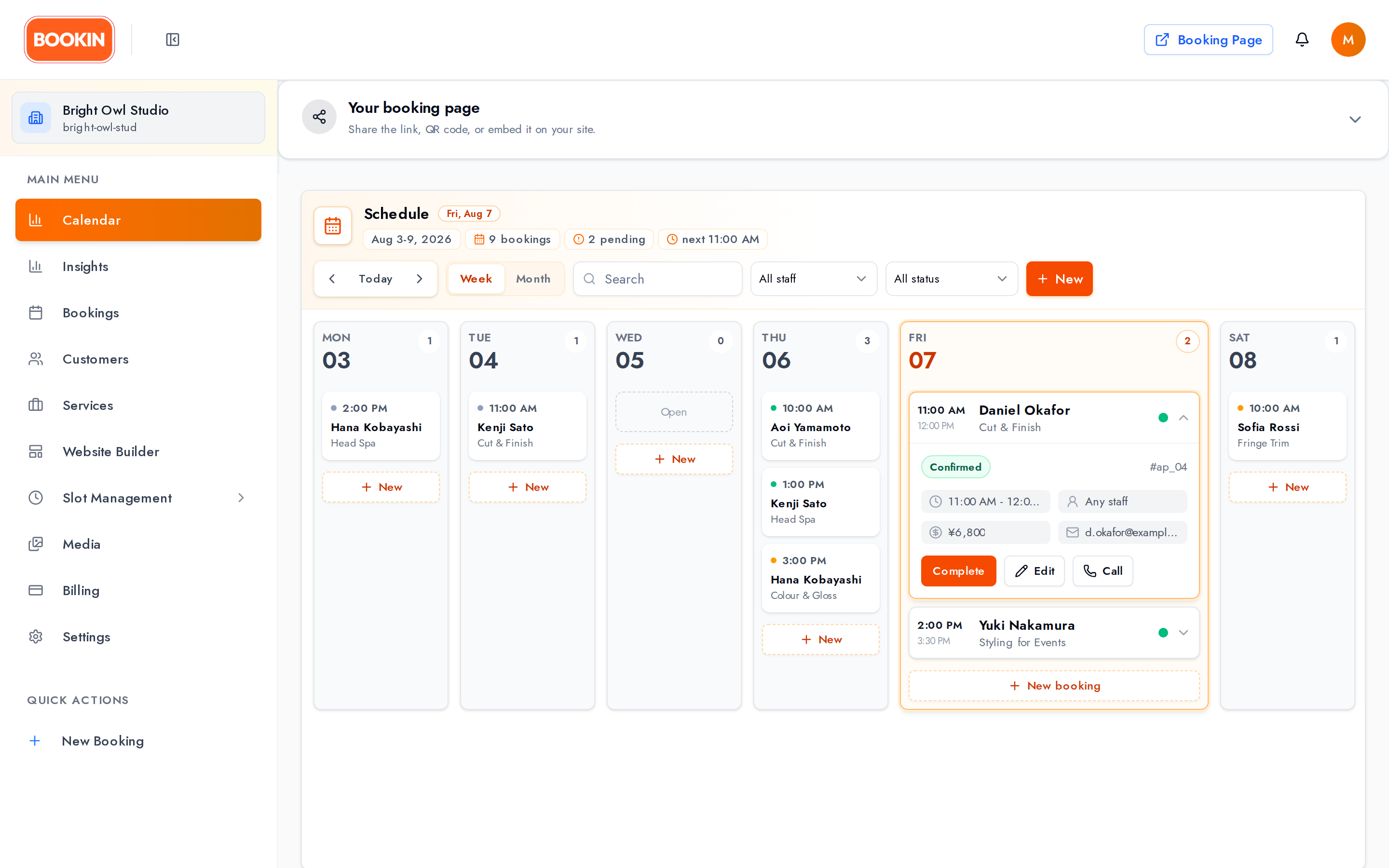
全幅のグリッドの上に操作バーがあります。期間中の件数表示、前へ / 今日 / 次へ、検索、スタッフの絞り込み、ステータスの絞り込み、そして 新規 ボタンです。
表示は 週 と 月 の2種類です。月表示では日付をクリックすると、その日の予約がドロワーで開きます。
予約を登録する
Section titled “予約を登録する”新規 をクリックするか、カレンダー上をクリックすると 新規予約 フォームが開きます。
手順1:顧客を選ぶ
Section titled “手順1:顧客を選ぶ”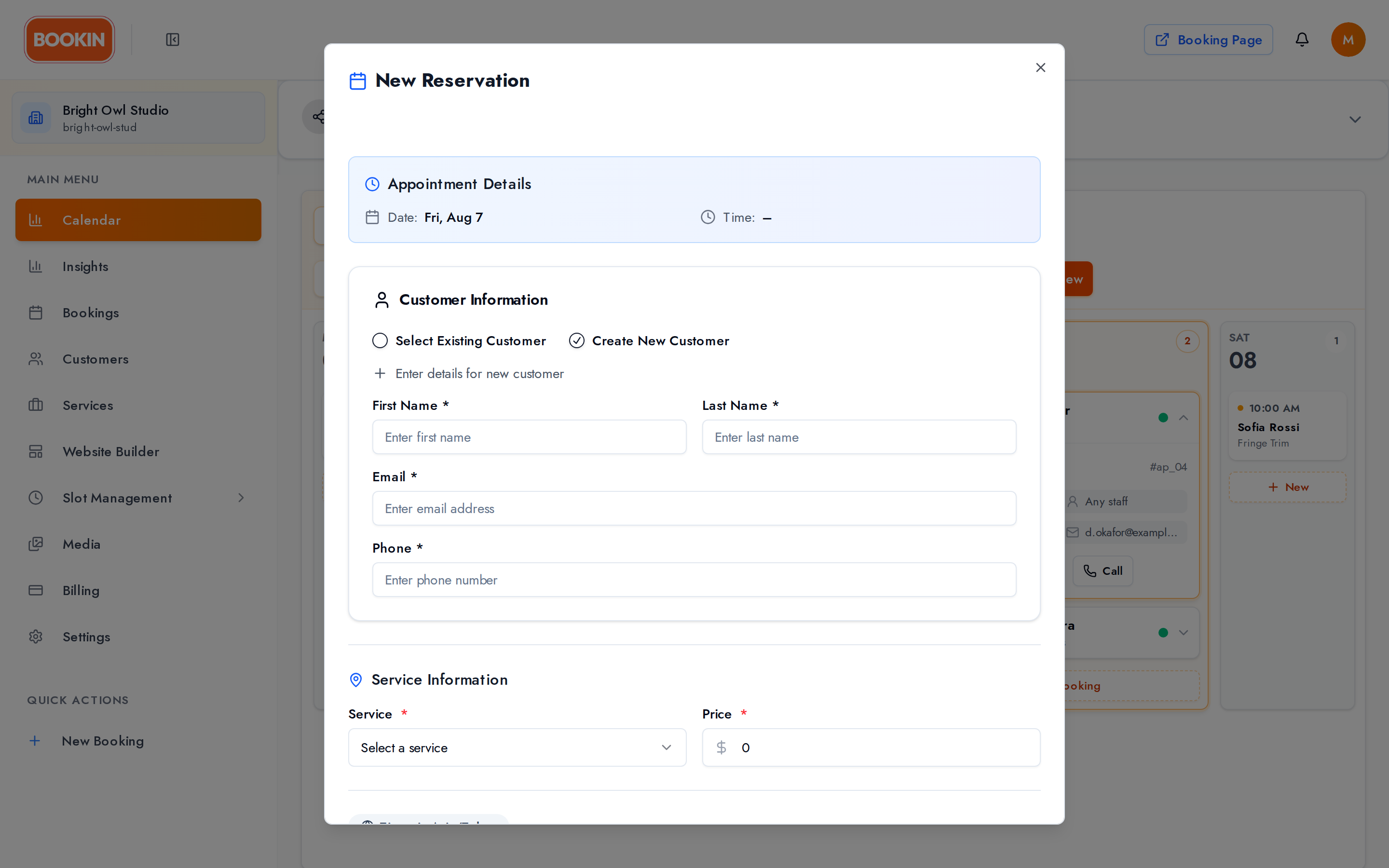
既存から選択 と 新規作成 を切り替えられます。
- 既存から選択 — 名前やメールアドレスで検索して選びます。
- 新規作成 — 氏名・メールアドレス・電話番号を入力します。顧客一覧 に顧客が追加されるのはこの操作です。専用の「顧客を追加」画面はありません。
メールアドレスはできるだけ登録してください。未登録の場合、確認メールもリマインダーも届かず、お客様ご自身でのキャンセルや予約状況の確認もできません。
手順2:サービスとスタッフを選ぶ
Section titled “手順2:サービスとスタッフを選ぶ”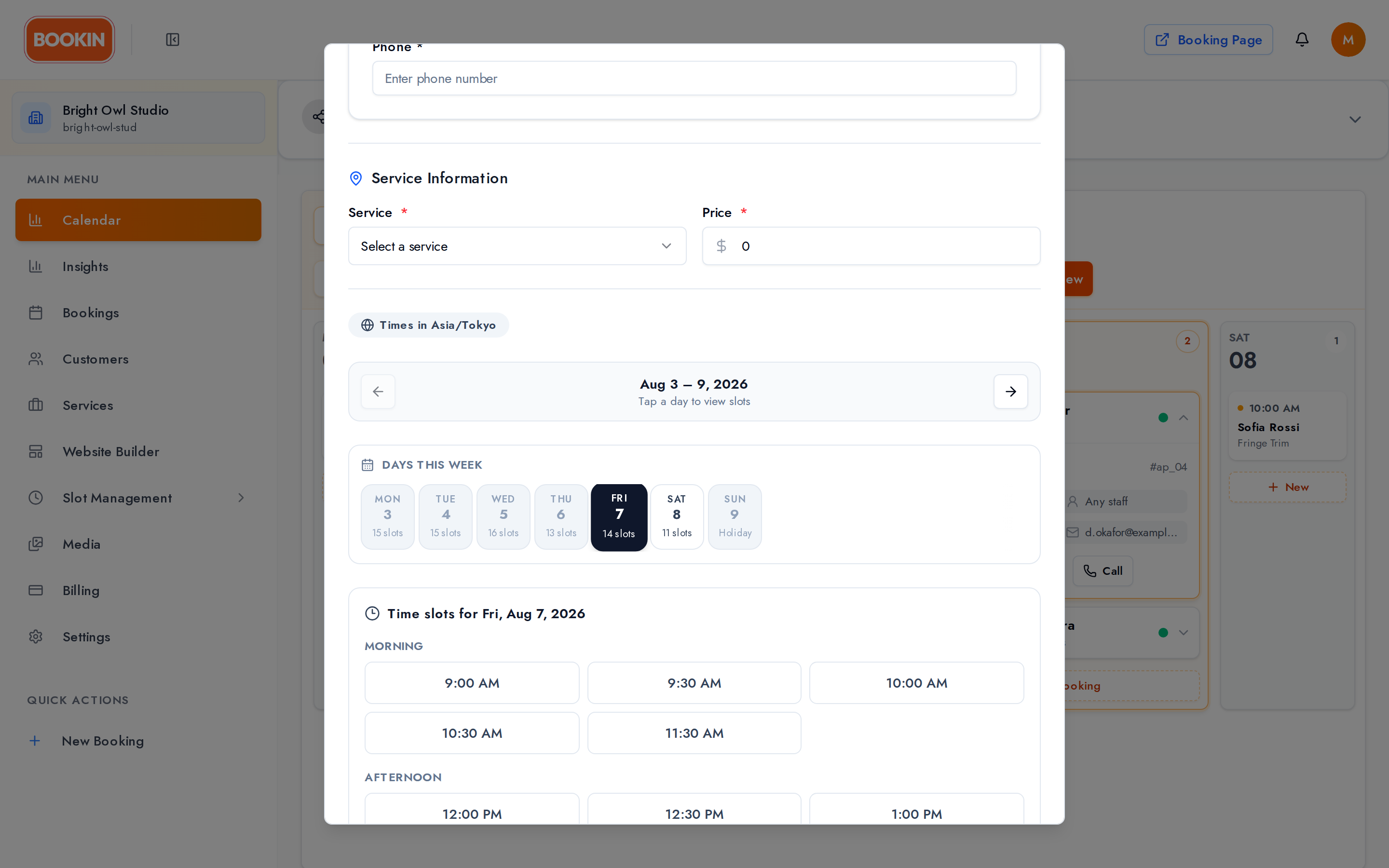
サービスと、担当する スタッフ を選びます。料金はサービスから自動で入りますが、割引や特別料金の場合はここで変更できます。
手順3:日時を選ぶ
Section titled “手順3:日時を選ぶ”お客様が公開予約ページで見るものと同じ空き枠の画面 が表示されます。つまり表示されている枠は実際に空いている枠です。すでに埋まっている枠は出てこないため、ダブルブッキングは起こりません。
手順4:メモ・ご要望
Section titled “手順4:メモ・ご要望”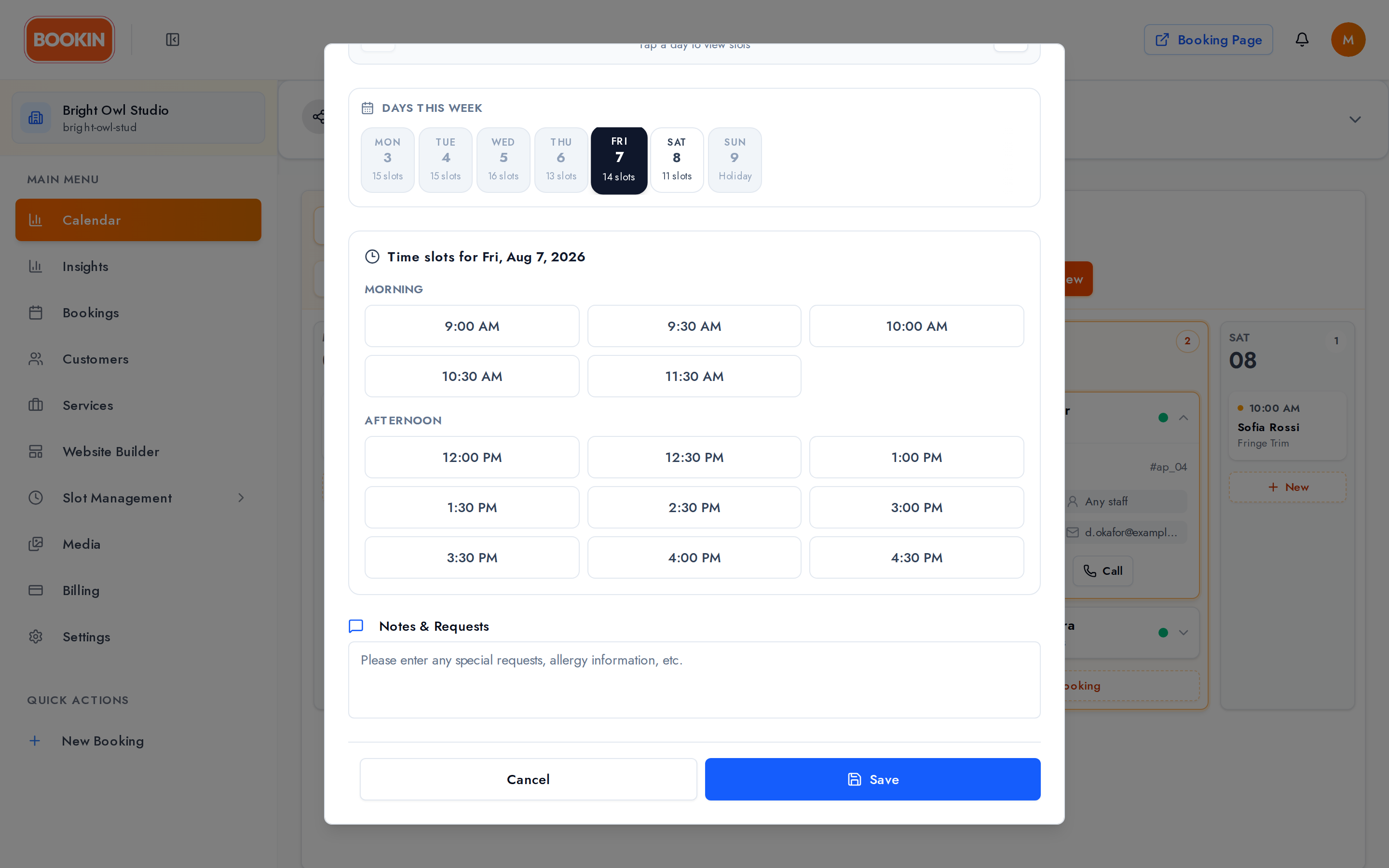
ご希望、注意事項、必要な備品など、この予約に必要な情報を記録します。
手順5:保存する
Section titled “手順5:保存する”内容を確認して保存します。
- メールアドレスを正確に。 確認メール、リマインダー、お客様によるキャンセルのすべてに関わります。
- 担当スタッフをその場で割り当てる。 カレンダーのスタッフ絞り込みが使いやすくなります。
- 料金を変更したときは確認する。
- すでに約束済みの予約はすぐ確定する。 そのままだと未確定のまま残ります。
- 月間の予約上限に注意。 スタッフが登録した予約も上限にカウントされます。