設定と構成
設定には 8つのタブ があります。それぞれを順に説明します。
| タブ | 内容 |
|---|---|
| チーム | メンバー、招待、契約プランの概要 |
| 一般 | アカウント、表示設定、予約用サブドメイン |
| ビジネス | プロフィール、連絡先、ブランディング、所在地、地域設定 |
| 通知 | 受け取る通知の種類 |
| 通知プロバイダー | 通知の送信先(メール、Slack、Discord、LINE) |
| ドメイン | 独自ドメインの接続 |
| 予約フォームのカスタマイズ | 予約フローへのステップと項目の追加(プロ) |
| セキュリティ | パスワード、パスキー、二段階認証 |
ほとんどのタブはオーナーまたは管理者が必要です。セキュリティはメンバーを含む全員 が利用できます。
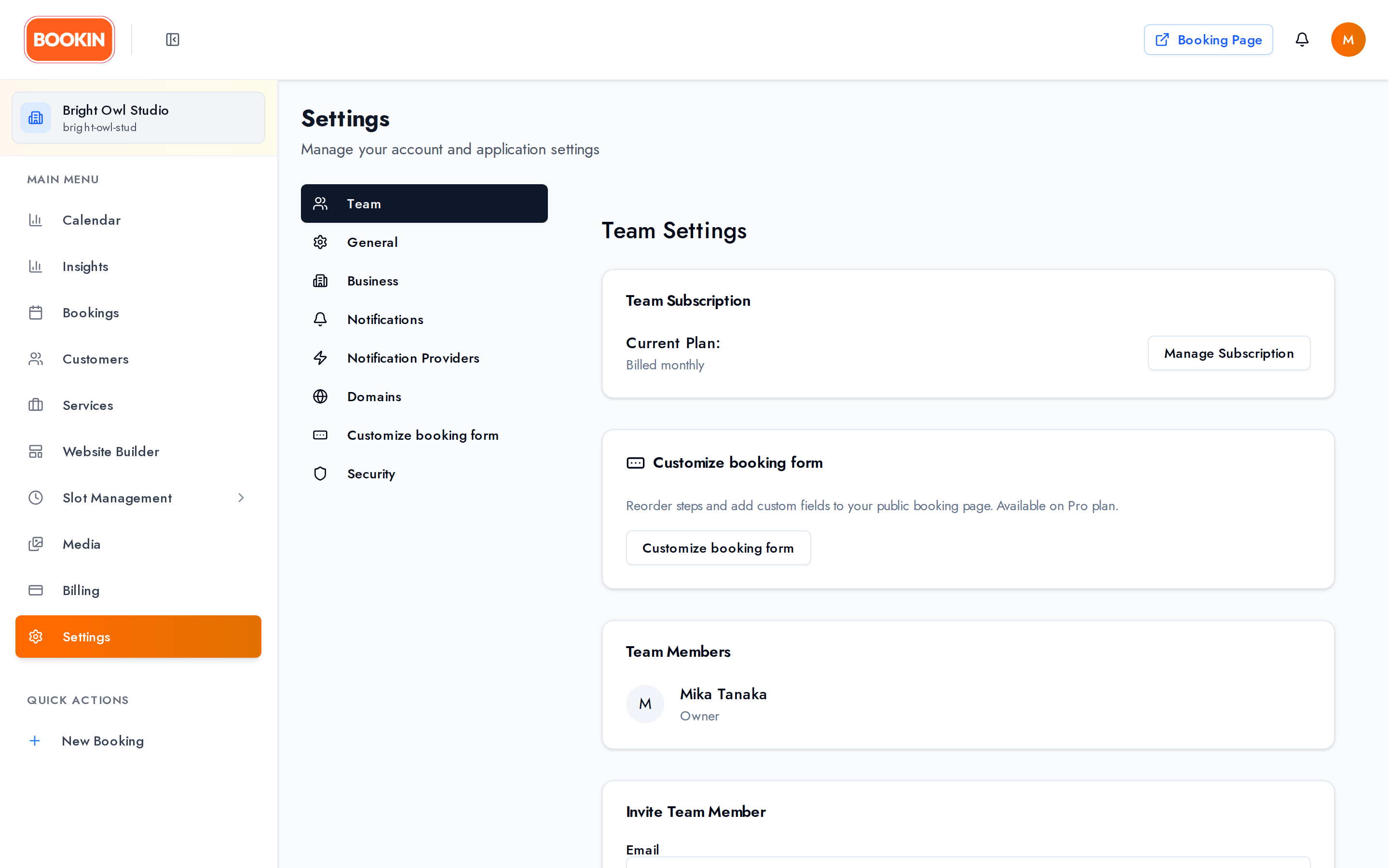
チームメンバーと権限、招待フォームがあります。現在のプランをまとめた チームのサブスクリプション カードから請求画面にも移動できます。
メンバーを招待する
Section titled “メンバーを招待する”メールアドレスを入力し、権限を メンバー または オーナー から選びます。招待メールのリンクから参加でき、アカウントがない場合はそこからサインアップできます。
プランのメンバー数上限に達している場合、招待フォームの代わりに ユーザー数の上限に達しました と表示されます。無料プランは1名、スターターは5名、プロは50名までです。
BOOKIN の権限は3種類です。
- オーナー — 請求やメンバーの削除を含むすべての操作。
- 管理者 — ほぼすべて。ただし 請求と料金は除きます。
- メンバー — 予約、ダッシュボード、スロット管理、営業時間の閲覧のみ。加えて自分のセキュリティ設定。
メンバーを削除できるのはオーナーだけです。
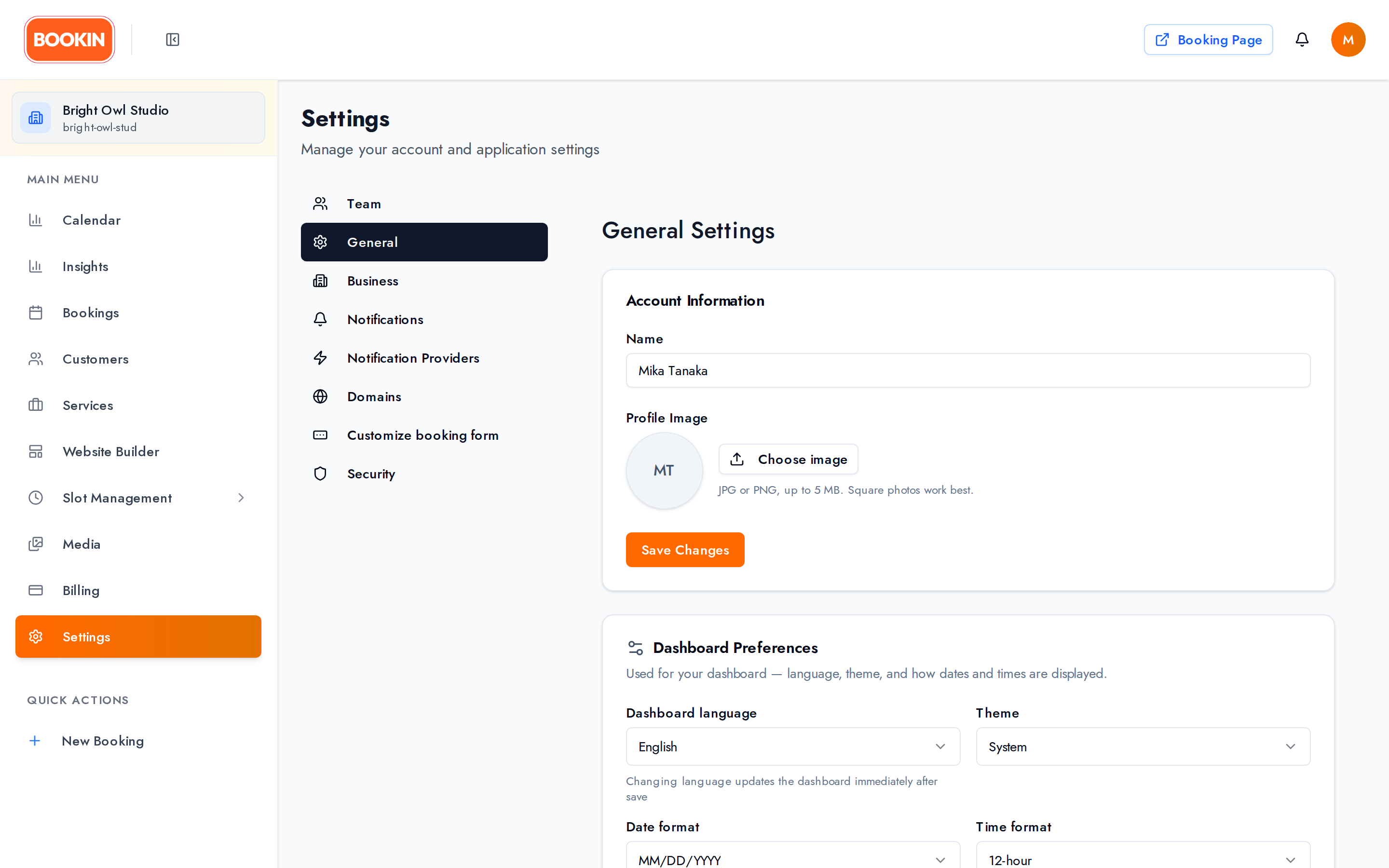
氏名 と プロフィール画像(JPG または PNG、5 MB まで。正方形が最適です)。
メールアドレスと通貨はここにはありません。メールアドレスはログイン情報として管理され、通貨は ビジネス → 地域設定 にあります。
これらは 自分の画面 にのみ影響し、お客様側には影響しません。
- ダッシュボードの言語 — English / 日本語
- テーマ — ライト / ダーク / システム
- 日付形式 — MM/DD/YYYY、DD/MM/YYYY、YYYY-MM-DD
- 時刻形式 — 12時間 / 24時間
予約用サブドメイン
Section titled “予約用サブドメイン”予約ページのアドレスです。
https://your-business.bookin.biz入力すると利用可否がその場で確認され、利用可能、使用済み、予約済みのいずれかが表示されます。3〜63文字、英小文字・数字・ハイフンが使えます。
名刺、レシート、SNS プロフィールに載せるのはこのアドレスです。
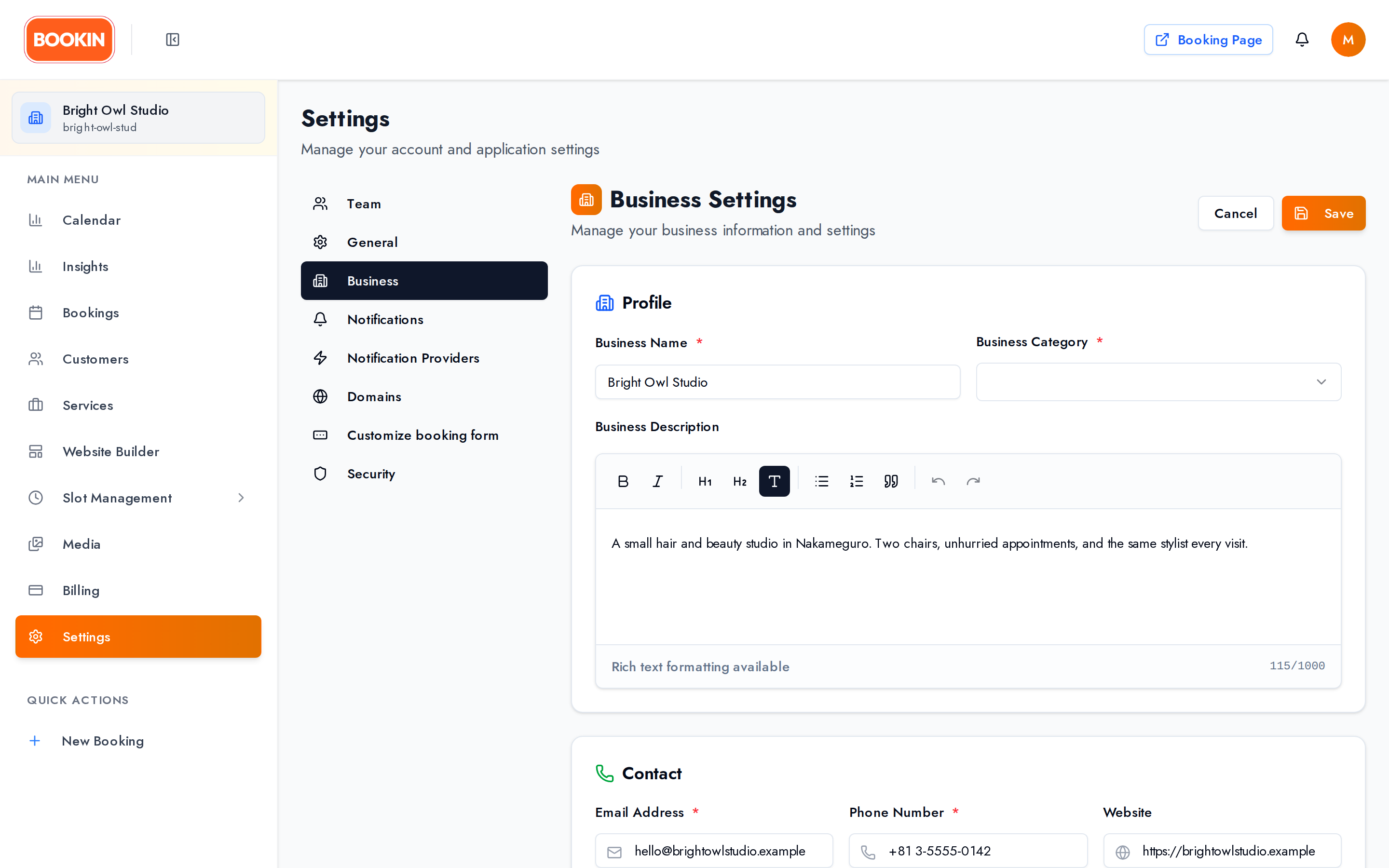
お客様に見える情報をまとめて設定します。
プロフィール
Section titled “プロフィール”事業者名、一覧から選ぶ 業種、予約ページに表示される 説明(リッチテキスト)。
メールアドレス と 電話番号 は必須、ウェブサイト は任意です。住所はここではなく所在地で設定します。
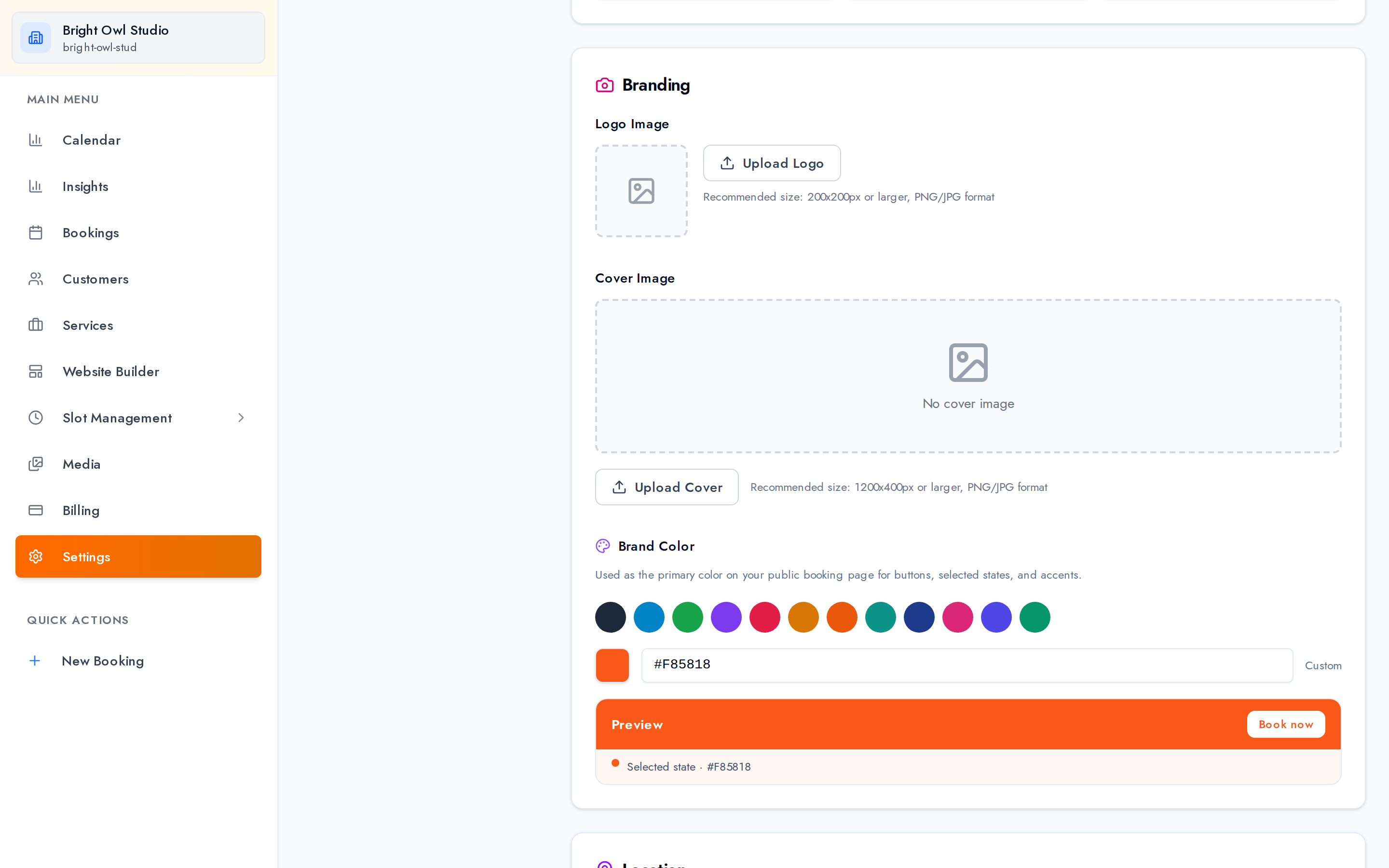
ブランディング
Section titled “ブランディング”- ロゴ — 正方形にトリミング
- カバー画像 — 3:1 にトリミング。予約ページ上部のバナーになります
- ブランドカラー — プリセットまたは任意のカラーコード。「今すぐ予約」ボタンのプレビュー付き
ブランドカラーは、公開予約ページ、埋め込みウィジェット、お客様へのメールにも反映されます。設定しておく価値があります。
画像は メディアライブラリ から選びます。
店舗を検索し、地図のピンを正確な位置までドラッグしてから、住所1・住所2・市区町村・郵便番号・都道府県・国を入力します。
この情報は公開予約ページの地図と、検索エンジンが読み取る構造化データに使われます。正確に設定してください。
- お客様向けの既定言語 — 英語または日本語
- タイムゾーン — お客様にとっての「9:00」を決める設定です
- 通貨 — USD、JPY、EUR、GBP、CAD、AUD
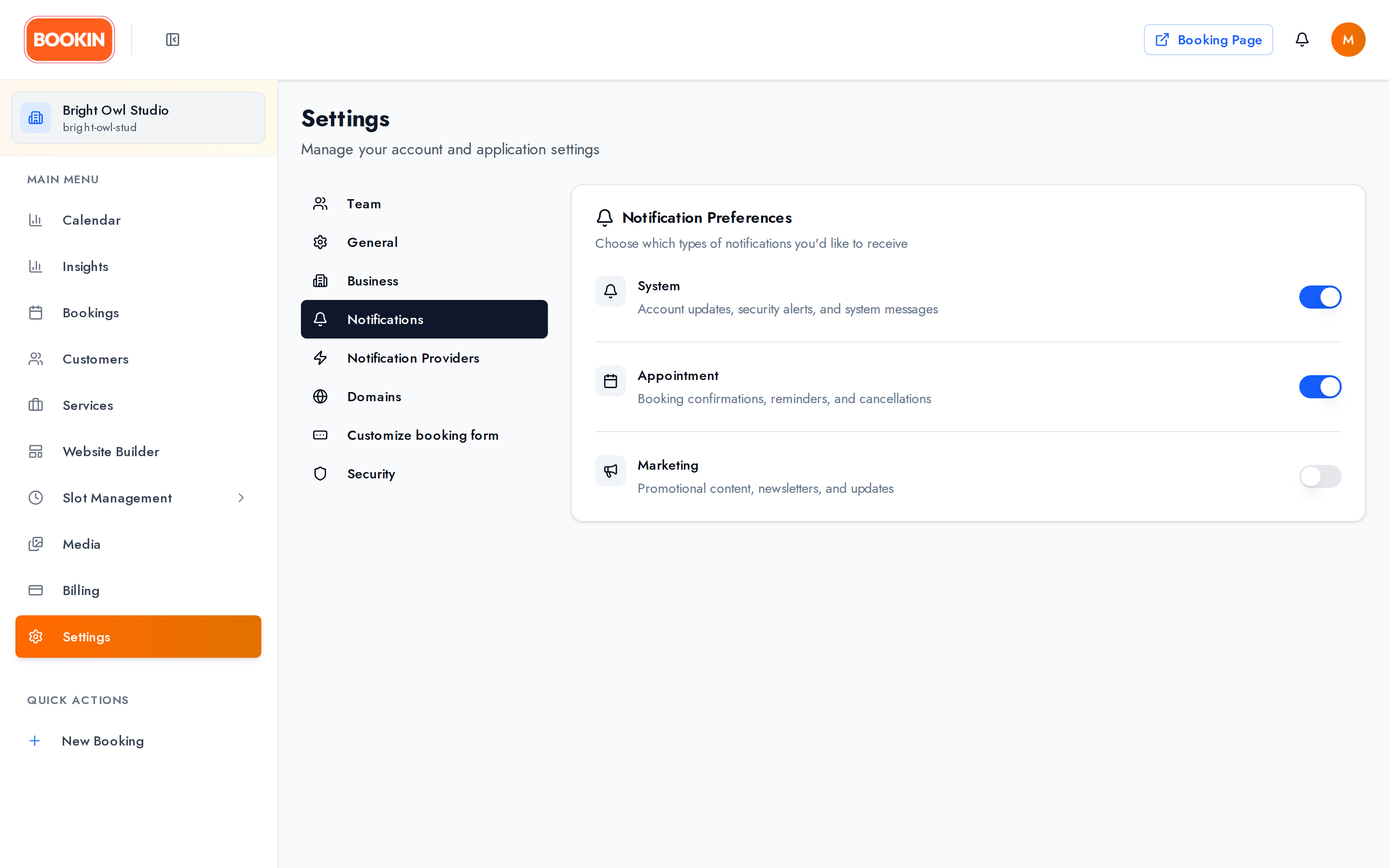
受け取る通知の種類を3つのスイッチで切り替えます。
- システム — プラットフォームとアカウントに関するお知らせ
- 予約 — 新規予約、変更、キャンセル
- マーケティング — 製品に関するお知らせ
この設定はすべての送信先に共通で適用されます。
ヘッダーのベルに未読の動きが表示され、自動的に更新されます。個別またはまとめて既読にしたり、削除したり、更新したり、過去の通知を10件ずつ読み込んだりできます。
通知プロバイダー
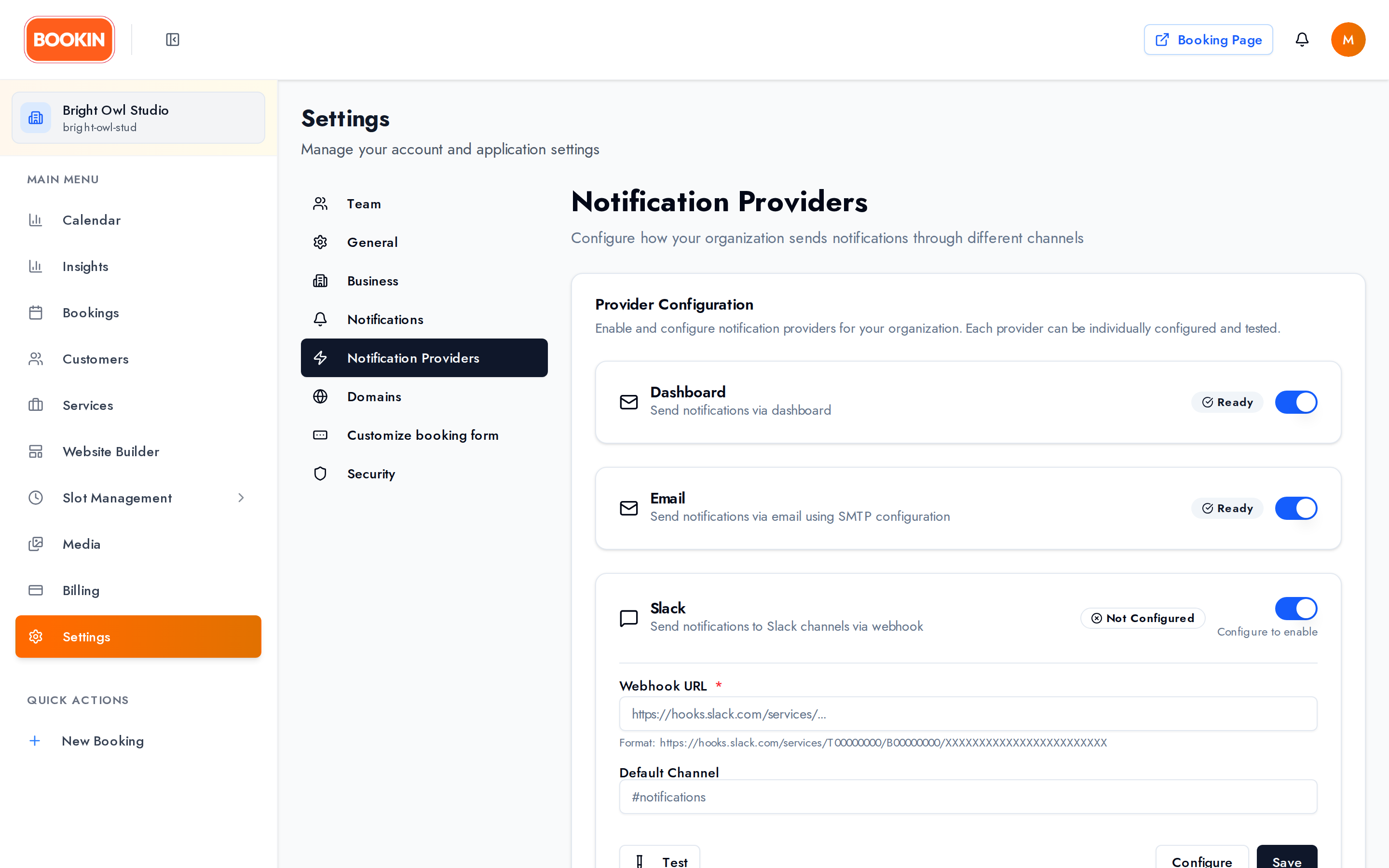
Section titled “通知プロバイダー”通知の送信先を設定します。BOOKIN が送信するすべてのメッセージは 通知とリマインダー にまとめています。送信先は5種類です。
| 送信先 | 設定内容 | プラン |
|---|---|---|
| ダッシュボード | 既定で有効 | すべて |
| メール | 有効/無効の切り替えのみ | スターター以上 |
| Slack | Webhook URL、既定チャンネル、アイコン | スターター以上 |
| Discord | Webhook URL、既定チャンネル、アイコン | スターター以上 |
| LINE | LINE ログインで連携 | スターター以上 |
Slack と Discord は Webhook URL の形式を検証し、テスト ボタンも用意されています。運用前に必ず試してください。
メール配信は BOOKIN 側でまとめて設定しているため、サーバー設定ではなく有効/無効の切り替えのみになります。
LINE は LINE ログインで連携します。メッセージを受け取るには LINE 公式アカウントを友だち追加 する必要があります。
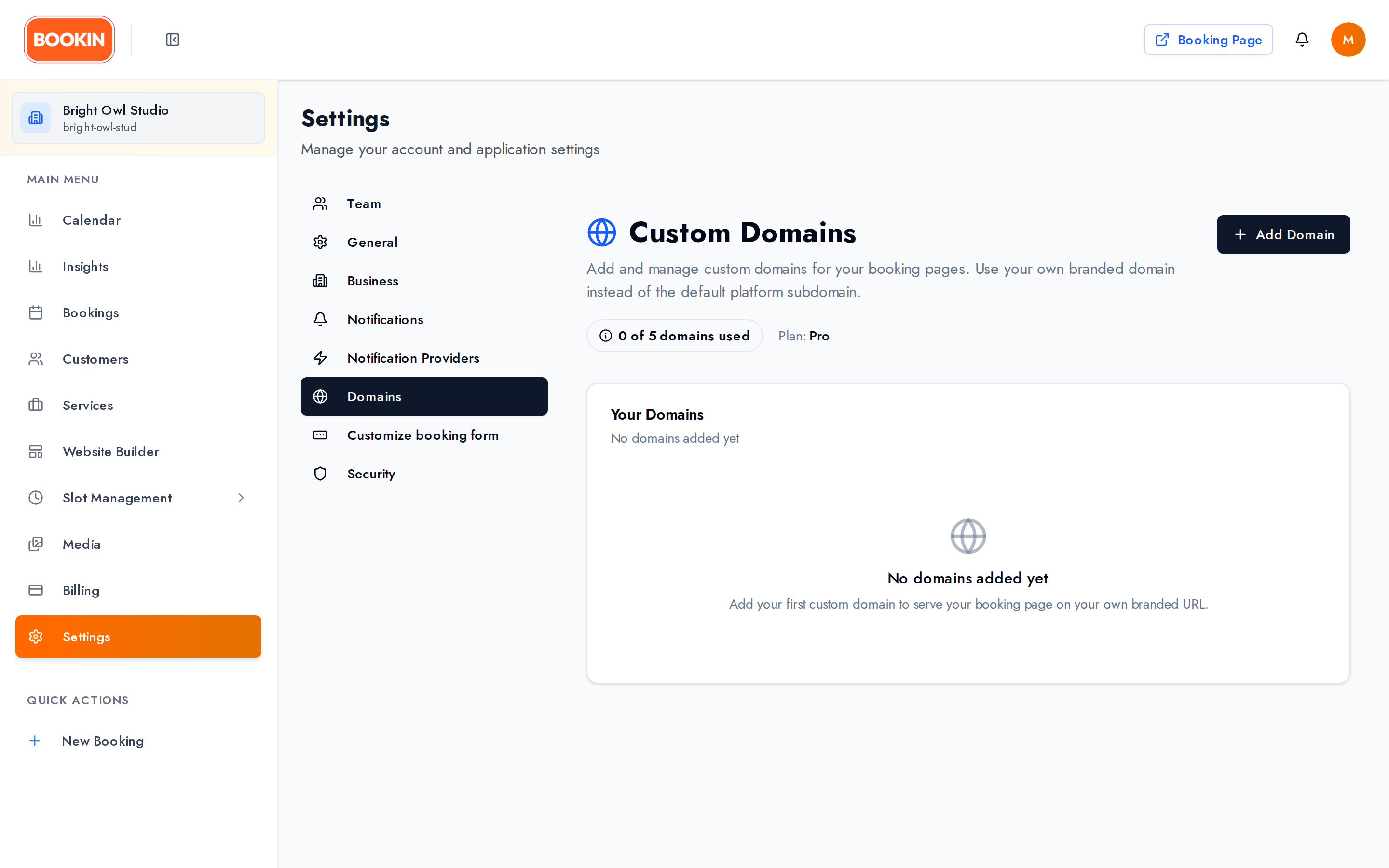
自社で所有するドメイン(booking.yourbusiness.com や独自ドメインそのもの)を接続できます。
ドメインを追加すると、DNS プロバイダーに登録する DNS レコードの表(種類、名前、値、TTL)が表示され、すべてコピー ボタンも使えます。その後は DNS → SSL → 公開 の順に自動で確認が進み、進捗が表示されます。今すぐ確認 で再チェックできます。
ステータスは、DNS 確認中、DNS 失敗、SSL 発行中、SSL 失敗、最終処理中、公開中です。
ドメインの認証成功、失敗、接続不可、復旧の際にはメールが届きます。
ドメインの削除にはドメイン名の入力による確認が必要です。
カスタムドメインはすべてのプランで1件以上、プロでは5件まで利用できます。
予約フォームのカスタマイズ
Section titled “予約フォームのカスタマイズ”お客様の予約フローに独自のステップや項目を追加します。プロ以上 が必要です。詳しくは 予約フォームのカスタマイズ をご覧ください。
セキュリティ
Section titled “セキュリティ”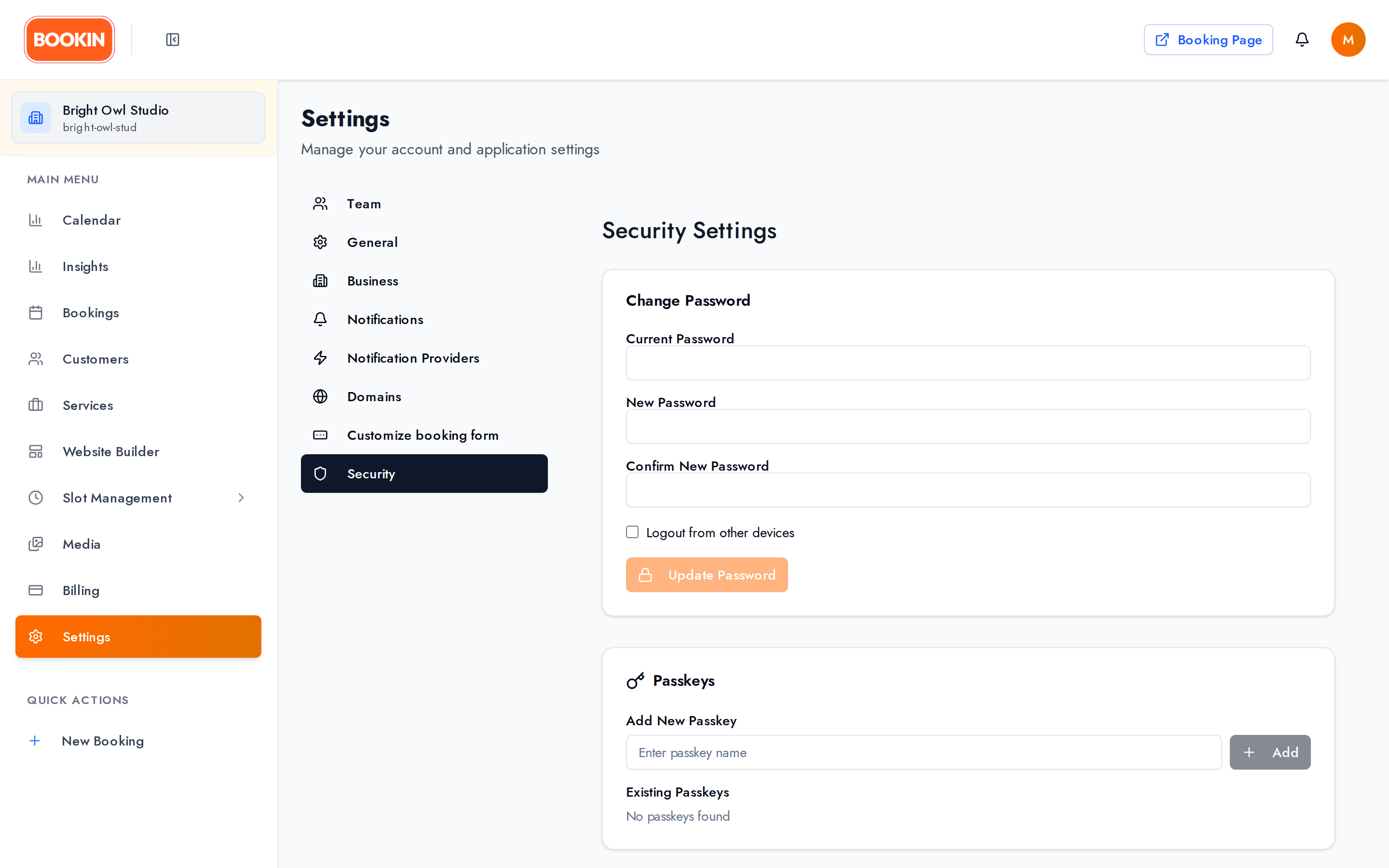
すべての権限で利用できます。
パスワード — ここで変更します。Google でサインアップした場合は パスワードを設定 と表示されます。二段階認証はパスワードがないと有効にできないため、先に設定してください。二段階認証が有効な状態でパスワードを変更すると、先に認証コードを求められます。
二段階認証 — 認証アプリで QR コードを読み取り、確認コードを入力します。バックアップコードは安全な場所に保管してください。
パスキー — パスワードの代わりに、端末の生体認証や PIN でサインインできます。
他のデバイスからログアウト — パスワード変更フォームにあるチェックボックスで、他のセッションを終了します。セッションの一覧画面はありません。
アカウントの削除 — 4つのステップで進みます。影響の確認、オーナーである組織ごとの扱いの決定(所有権の移譲、またはアーカイブして削除)、パスワードと二段階認証コードによる確認、最終同意です。削除後 30日以内 であれば、サポートに連絡して復元できます。
- ビジネスプロフィールを最後まで埋める。 お客様が判断材料にする情報です。
- ブランドカラーを設定する。 予約ページ、ウィジェット、メールに反映されます。
- 地図のピンを正確に。 お客様はこれを見て来店します。
- タイムゾーンとお客様向け言語を、実際の予約を受ける前に確認する。
- Slack と Discord はテスト送信で確認する。
- サブドメインを早めに決めて、あらゆる場所で使う。
次のステップ
Section titled “次のステップ”- サービスの管理 — 提供メニューの作成
- 営業時間とタイムスロット — 受付可能な時間の設定
- 料金とプラン — 契約内容の管理
- 予約フォームのカスタマイズ — 予約フローへの項目追加
- ダッシュボード概要 — 画面の見方
- サービスの管理 — サービスの設定
- 営業時間とタイムスロット — 受付時間の設定
- 予約フォームのカスタマイズ — 独自のステップと項目
- 料金とプラン — プランと請求