ダッシュボード概要
ダッシュボードは予約ビジネスを運用するための画面です。このページでは「何がどこにあるか」を整理します。
- サインインページ を開きます。
- メールアドレスとパスワードを入力します。Google で続行 や、設定済みであれば パスキー も使えます。
- 二段階認証を有効にしている場合は、6桁のコードを入力します。
サインインすると必ず カレンダー に移動します。これがダッシュボードのホーム画面で、独立した「概要画面」はありません。
初期設定が完了するまで、カレンダーに 「ビジネスの設定を完了しましょう」 カードが表示され、4つの項目を追跡します。
- ビジネスプロフィールを入力する
- 営業時間を確認する — 平日の初期値が入っているので、作成ではなく確認です
- 予約枠を確認する — 初期値は9時〜17時の30分枠です
- サービスを追加する
進捗は「{完了}/{全体} 完了」と表示され、閉じる でいつでも非表示にできます。
3つが「作成」ではなく「確認」なのには理由があります。サインアップの時点で、組織・ビジネス情報・予約用サブドメイン・初期スケジュールが自動的に作られているためです。ゼロから作るのではなく、初期値を調整する作業になります。
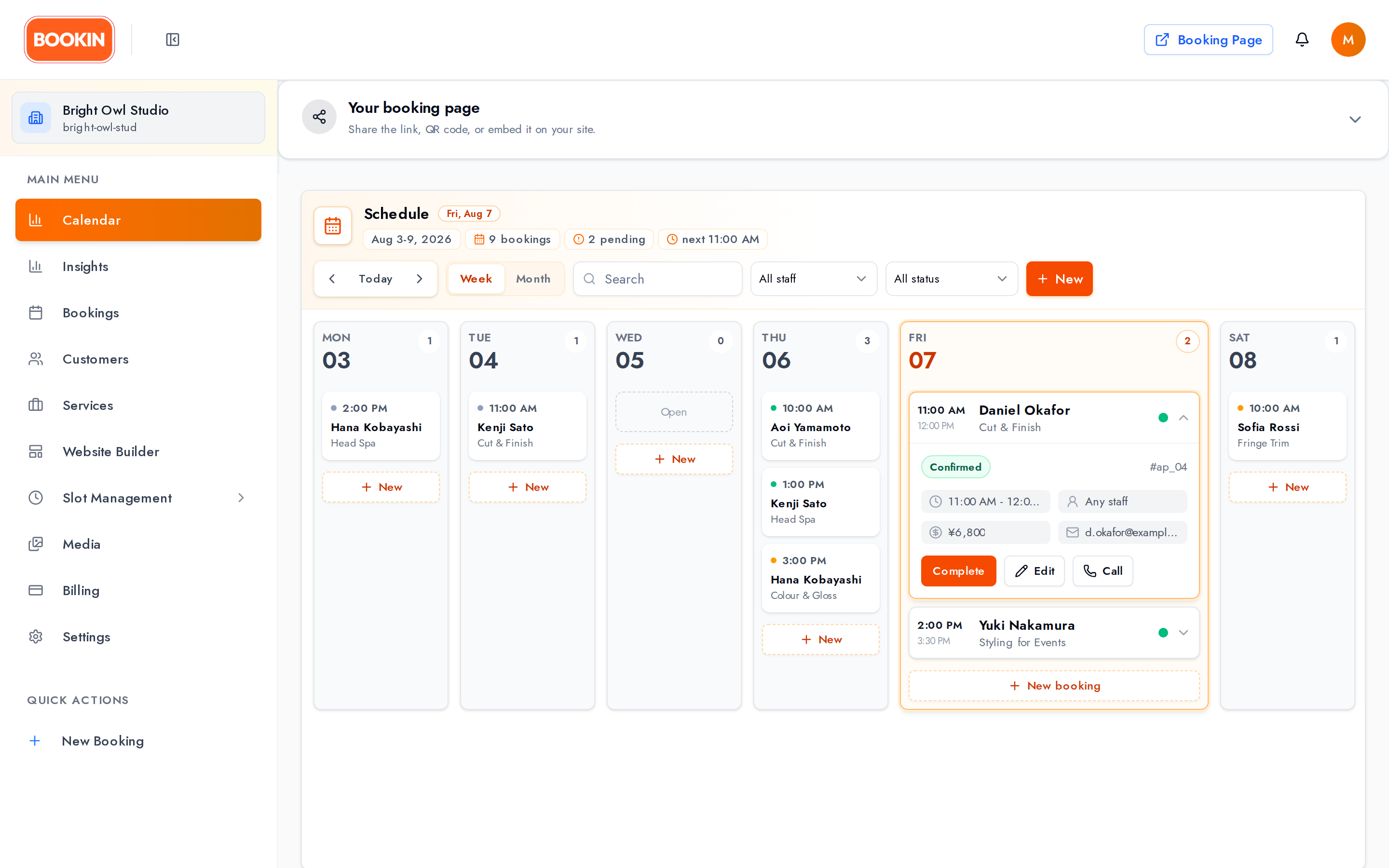
| 項目 | 用途 |
|---|---|
| カレンダー | スケジュールの確認と予約の作成 |
| インサイト | 予約・売上・需要・顧客のレポート |
| 予約 | すべての予約を検索できる一覧 |
| 顧客 | 顧客情報と来店履歴 |
| サービス | 予約できるメニューと料金 |
| ウェブサイトビルダー | ビジネス用ウェブサイトの作成と公開 |
| スロット管理 | 営業時間・スロット設定・例外日 |
| メディア | アカウント全体で使う画像やファイル |
| 請求 | プラン、請求書、支払い方法 |
| 設定 | チーム、ビジネス情報、通知、ドメイン、セキュリティ |
その下の クイックアクション には 新規予約 ボタンがあります。
無料プランのオーナーには、サイドバー下部に プロプラン カードと アップグレード リンクが表示されます。
複数のビジネスを切り替える
Section titled “複数のビジネスを切り替える”複数のビジネスに招待されている場合は、サイドバー上部の切り替えメニューから検索して移動できます。組織を自分で新規作成することはできず、招待によってのみ増えます。
- 予約ページ ボタンで、公開中の予約ページを新しいタブで開けます。お客様側の見え方を確認するのに便利です。
- 通知ベル に未読の動きが表示されます。開いて既読にしたり削除したりできます。
- アバターメニュー には、設定・プラン管理・請求・ヘルプ・ログアウトがあります。ヘルプ はこのドキュメントサイトにつながります。
予約ページを共有する
Section titled “予約ページを共有する”カレンダーにある あなたの予約ページ から共有できます。タブは2つです。
- リンクと QR — 予約ページを開く、リンクをコピー、そしてお客様が読み取れる QR コード。印刷してレシートや店頭に掲示できます。
- 埋め込み — 埋め込みコードをコピー。自社サイトに予約フローをそのまま設置できます。
数字はどこにあるか
Section titled “数字はどこにあるか”レポートはカレンダーではなく インサイト にあります。予約件数、完了金額、完了率とキャンセル率、忙しい曜日と空いている曜日、ピーク時間帯、人気サービス、再来率などです。
インサイト は プロ 以上の機能です。無料・スターターでもページは開けますが、各レポートはぼかし表示になり、アップグレードの案内が出ます。数字が「ない」のではなく「隠れている」場合はこれが理由です。