
サービスの管理
サービスは、お客様が予約するメニューそのものです。本ガイドでは、サービスの作成、最新の状態を保つ方法、そして削除せずに受付を止める方法をまとめます。
サービス管理画面
Section titled “サービス管理画面”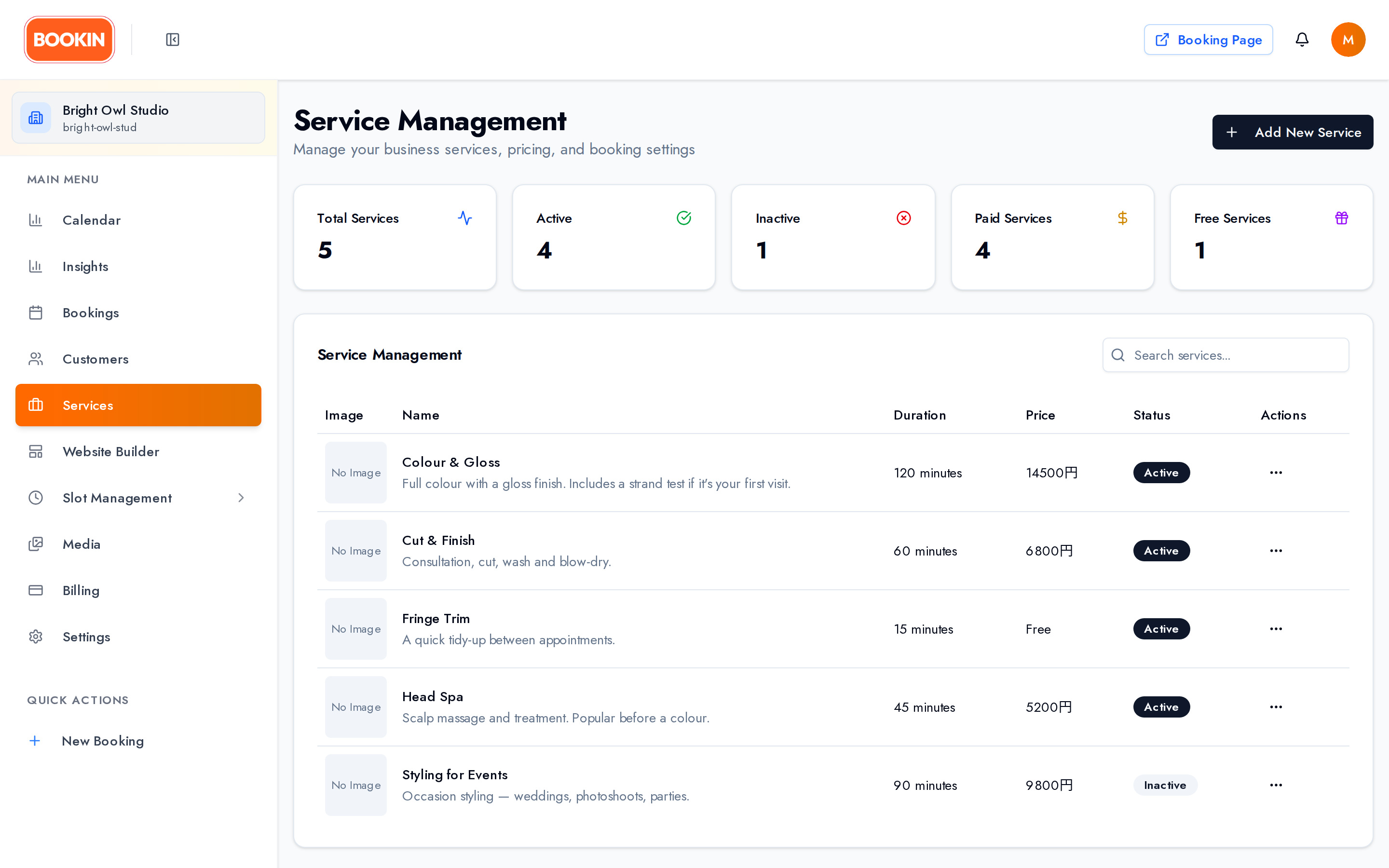
上部に5つのカードがあります。サービス総数、有効、無効、有料サービス、無料サービス。
その下は検索できるテーブルで、1ページ10件。列は、名前、所要時間、料金(未設定の場合は 無料 と表示)、ステータス、操作 — 編集、有効化 / 無効化、削除 です。
サービスを作成する
Section titled “サービスを作成する”新しいサービスを追加 をクリックします。フォームは3つのセクションに分かれています。
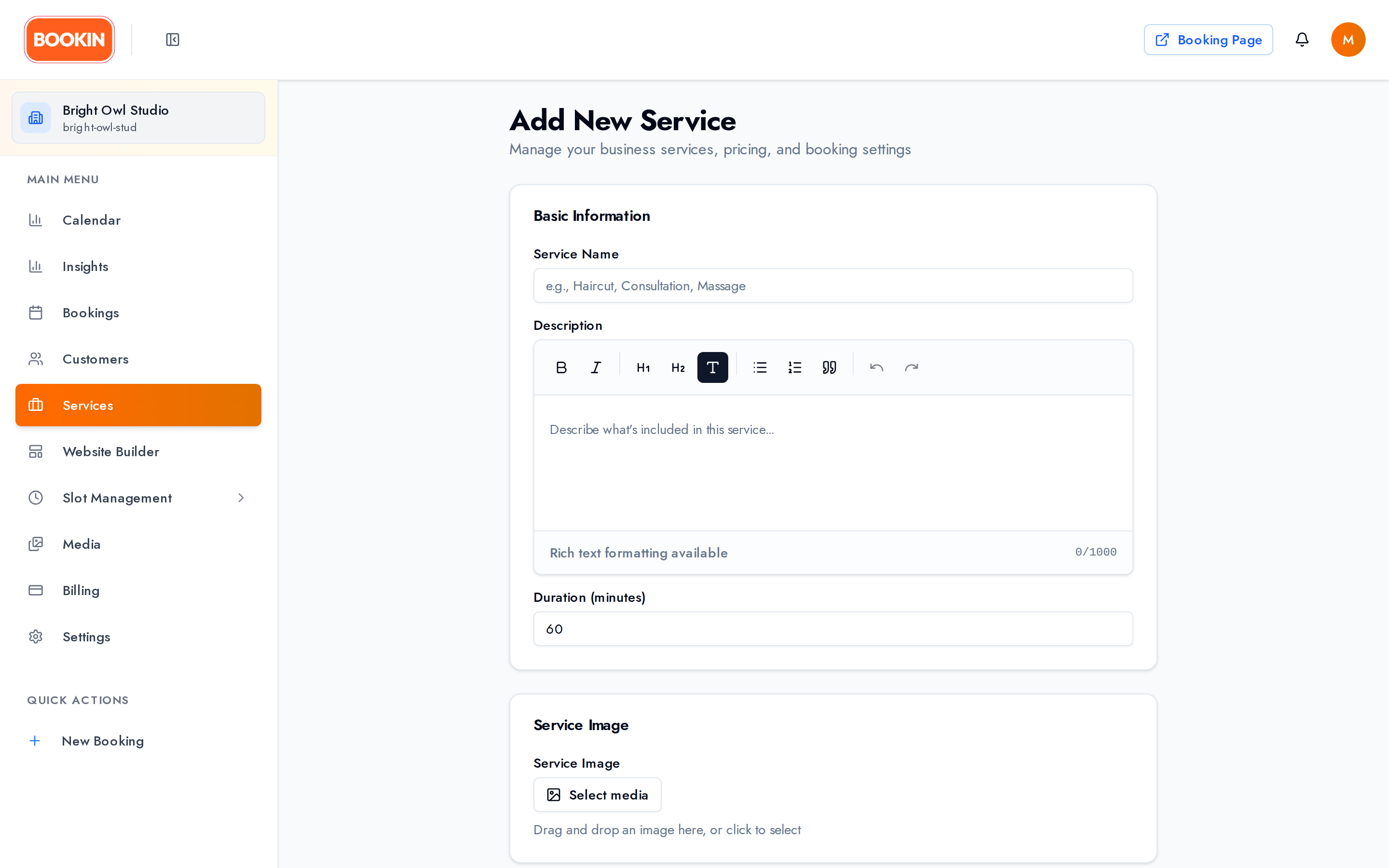
- 名前 — お客様に表示される名称です。「カット」「カウンセリング」「マッサージ」のように、お客様が使う言葉で。
- 説明 — リッチテキストで入力できます。含まれる内容、当日の流れ、持ち物などを書きます。
- 所要時間(分) — 1分から24時間まで設定できます。カレンダー上で確保される時間なので、準備や片付けが必要な場合はそれも含めてください。
料金と通貨を設定します。料金を空欄にすると無料サービスになります。 無料用の切り替えスイッチはなく、空欄そのものが無料を意味し、一覧では 無料 と表示されます。
サービス画像
Section titled “サービス画像”画像を選ぶと メディアライブラリ が開きます。アップロード済みの画像を選ぶか、新しいファイルを追加できます。その後トリミングします。
画像は 5 MB まで、PNG・JPG・GIF に対応しています。
サービスを有効にする で、お客様が予約できるかどうかが決まります。有効なサービスだけが予約可能です。
保存すると、そのサービスはすぐに公開されます。
サービスを編集する
Section titled “サービスを編集する”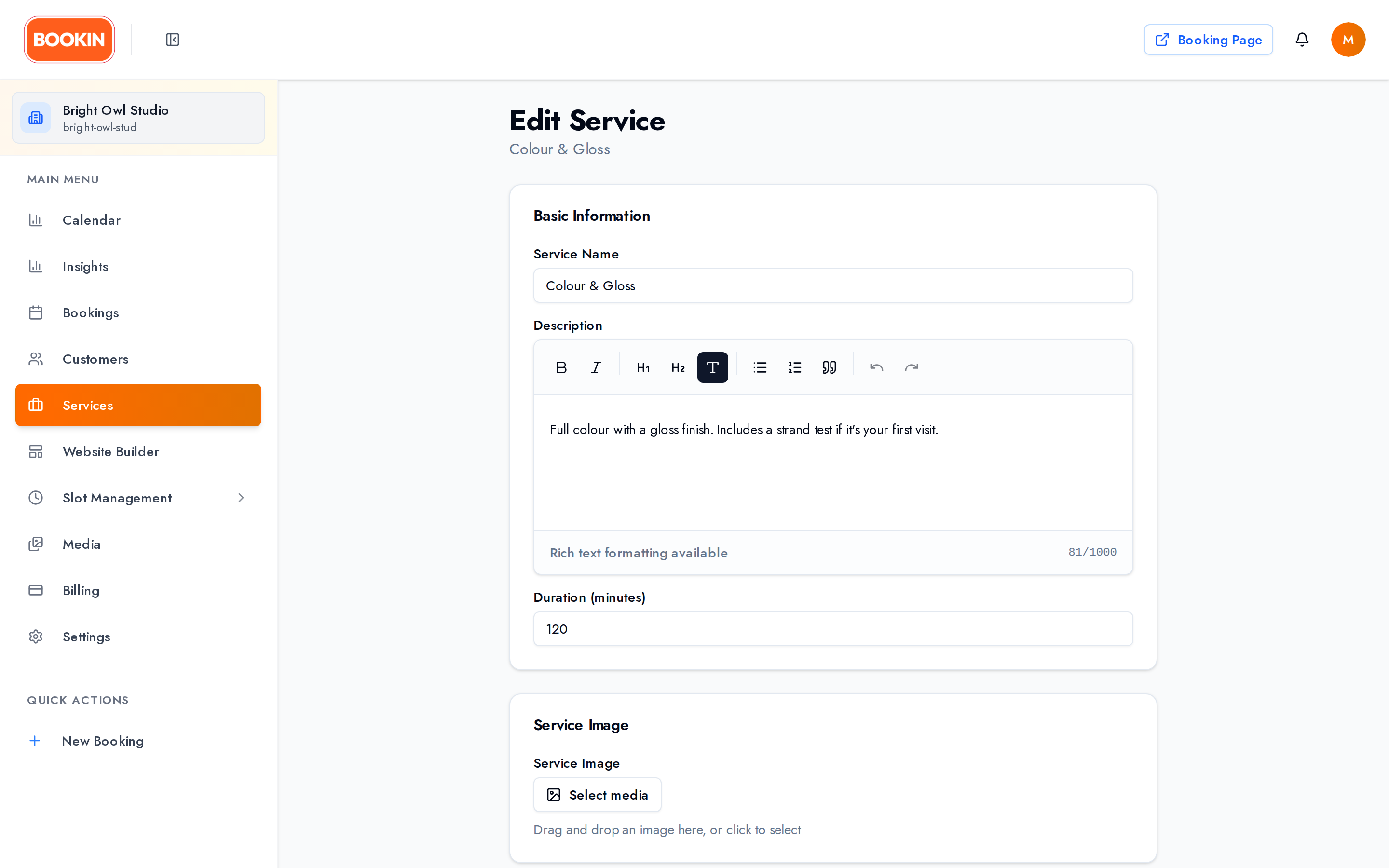
一覧の 編集 から、名前・説明・所要時間・料金・画像・公開状態を変更できます。
サービスを削除する
Section titled “サービスを削除する”削除は取り消せないため、確認として delete という単語の入力 が求められます。
受付を止めたいだけであれば、無効化を選んでください。サービスと履歴がそのまま残ります。
サービス数の上限
Section titled “サービス数の上限”プランごとにサービス数の上限があります。無料は3件、スターターは10件、プロは20件、エンタープライズは無制限です。
上限に達すると 新しいサービスを追加 ボタンが無効になり 上限に達しました と表示され、アップグレードの案内が出ます。無効化しても枠は空きません。空けるには削除が必要です。
詳しくは 料金とプラン をご覧ください。
選ばれるサービスの書き方
Section titled “選ばれるサービスの書き方”名前 — 何なのかをお客様の言葉で。「トリートメントB」より「深部マッサージ(60分)」です。
説明 — 含まれる内容、当日の流れ、事前に必要なこと、どんな方に向いているかを書きます。
所要時間 — 正直に設定します。短めに設定しても1日は詰まるだけで、結局遅れます。
料金 — 追加費用を隠さないこと。表示どおりの金額が請求される状態にします。
曖昧な1つより、分けた複数を。 30分と60分で料金が違うなら、別々のサービスにしてください。カレンダーが正しい時間を確保します。
次のステップ
Section titled “次のステップ”- 営業時間とタイムスロット — 予約を受け付ける時間の設定
- 予約の作成 — サービスの予約を登録する
- 設定と構成 — ビジネス情報の設定
- 予約の作成 — 顧客の予約を登録する
- 営業時間とタイムスロット — 受付可能な時間の設定
- 設定と構成 — ビジネスプロフィールの設定