
新しいサービスを作成する
このガイドでは、新しいサービスを1件追加する までの流れを説明します。サービス を開き、名前・説明・所要時間・画像・料金を設定して保存します。
- bookin.biz からサインインしていること。サインイン後はカレンダーが開きます。
- サービスを管理する権限があること。オーナーと管理者にはありますが、メンバーにはありません。
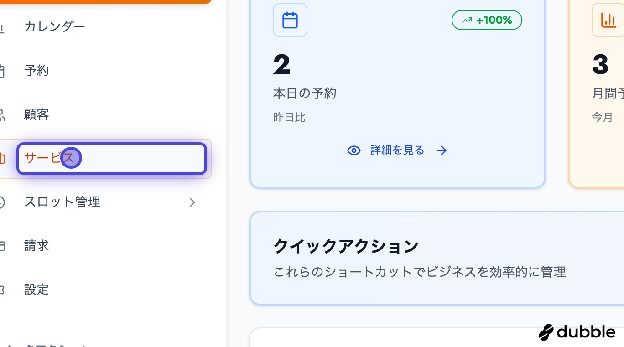
手順 1 — 「サービス」を開く
Section titled “手順 1 — 「サービス」を開く”サイドバーで サービス をクリックします。画面名は サービス管理 です。
手順 2 — 「新しいサービスを追加」
Section titled “手順 2 — 「新しいサービスを追加」”新しいサービスを追加 をクリックします。
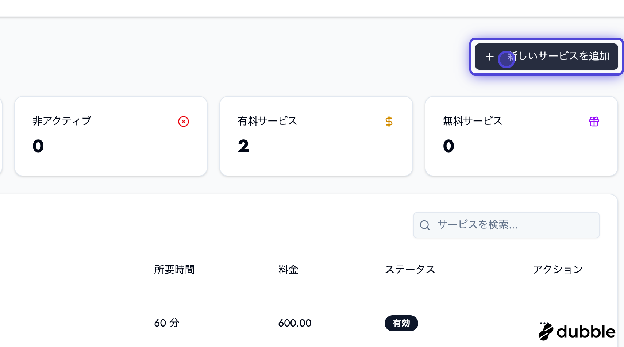
ボタンが無効で 上限に達しました と表示される場合は、プランのサービス数上限に達しています。料金とプラン をご確認ください。
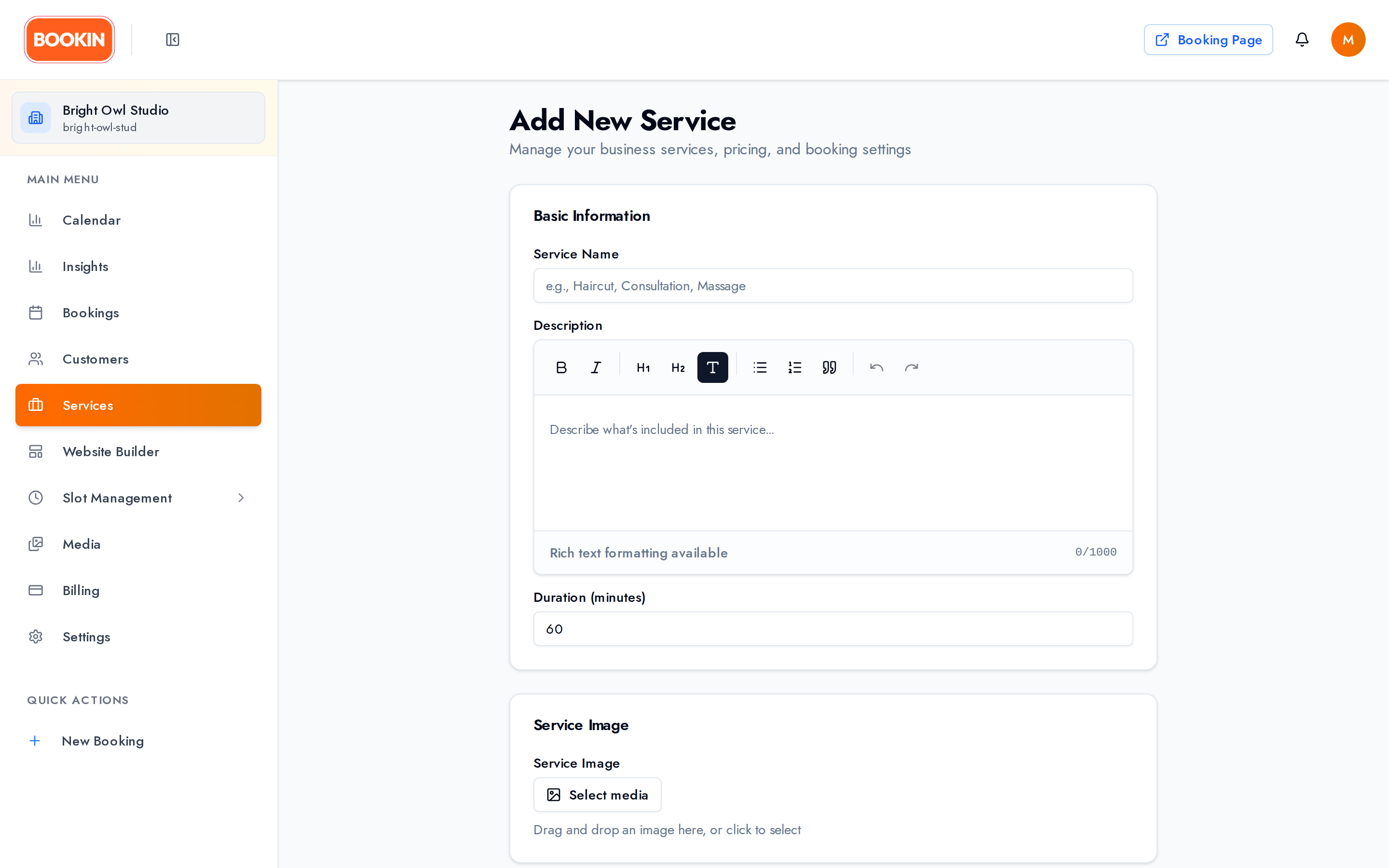
手順 3 — サービス名
Section titled “手順 3 — サービス名”名前 を入力します。お客様の予約ページに表示されるので、お客様が使う言葉にしてください。「カット」「カウンセリング」「マッサージ」など。
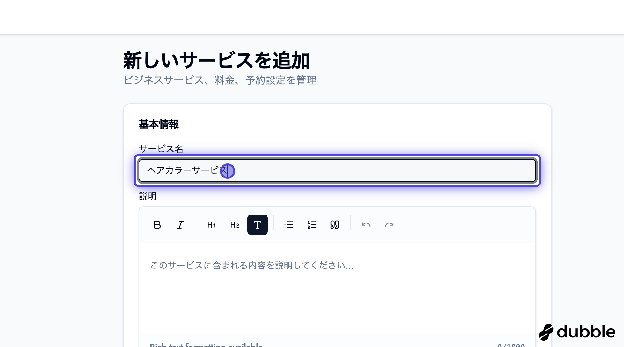
手順 4 — 説明
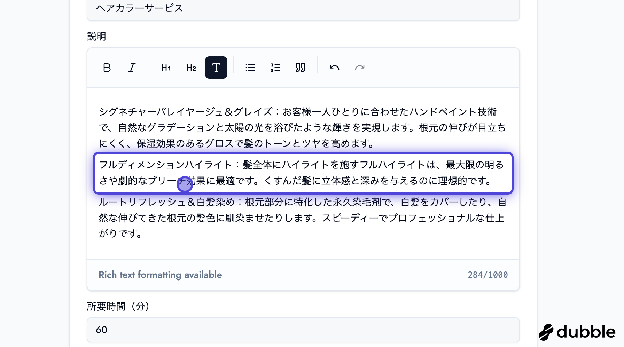
Section titled “手順 4 — 説明”説明 に、そのサービスに含まれる内容を書きます。書式設定、リスト、リンクが使えます。
手順 5 — 所要時間
Section titled “手順 5 — 所要時間”所要時間(分) を設定します。1分から24時間まで指定できます。
これがカレンダー上で確保される時間です。お客様の合間に準備や片付けが必要な場合は、その分も含めてください。
手順 6 — サービス画像
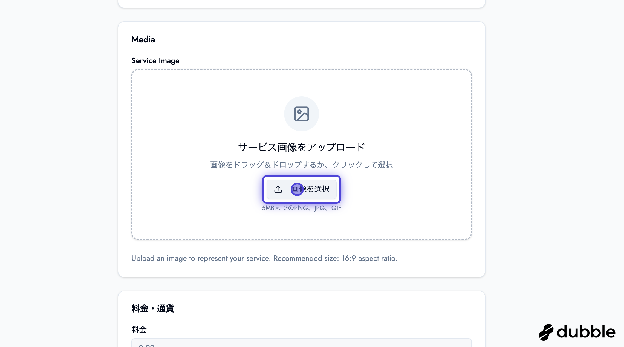
Section titled “手順 6 — サービス画像”画像を選ぶと メディアライブラリ が開きます。アップロード済みの画像を選ぶか、新しいファイルを追加します。5 MB まで、PNG・JPG・GIF に対応しています。
手順 7 — 画像をトリミングする
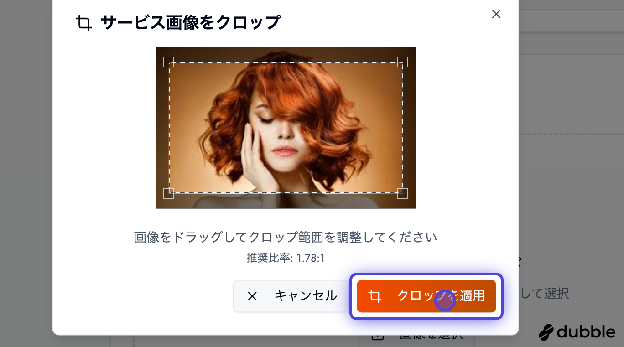
Section titled “手順 7 — 画像をトリミングする”ファイルを選ぶと サービス画像のトリミング が開きます。小さく表示されても伝わる範囲になるよう調整して適用します。
手順 8 — 料金
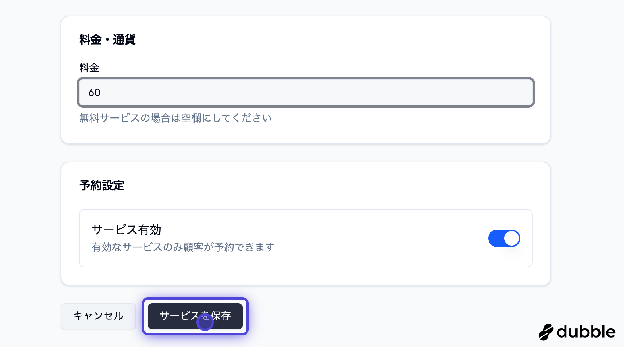
Section titled “手順 8 — 料金”料金 と通貨を入力します。
無料サービスの場合は空欄のままにします。 これが無料の設定方法で、一覧には 無料 と表示されます。
手順 9 — 予約できる状態にする
Section titled “手順 9 — 予約できる状態にする”予約設定 の サービスを有効にする をオンにします。有効なサービスだけがお客様の予約対象になります。
手順 10 — 保存する
Section titled “手順 10 — 保存する”内容を確認して 保存 します。保存した時点で予約ページに反映されます。
次のステップ
Section titled “次のステップ”- サービスの管理 — 編集、無効化、削除、プラン上限
- 営業時間とタイムスロット — 予約を受け付ける時間
- 設定と構成 — ビジネス情報と予約の設定