
予約フォームのカスタマイズ(ステップ・カスタム項目)
公開予約フォーム に ステップ や カスタム項目 を追加できます。お客様がオンラインで予約する際、ここで設定した内容が入力画面に表示されます。
変更できる範囲
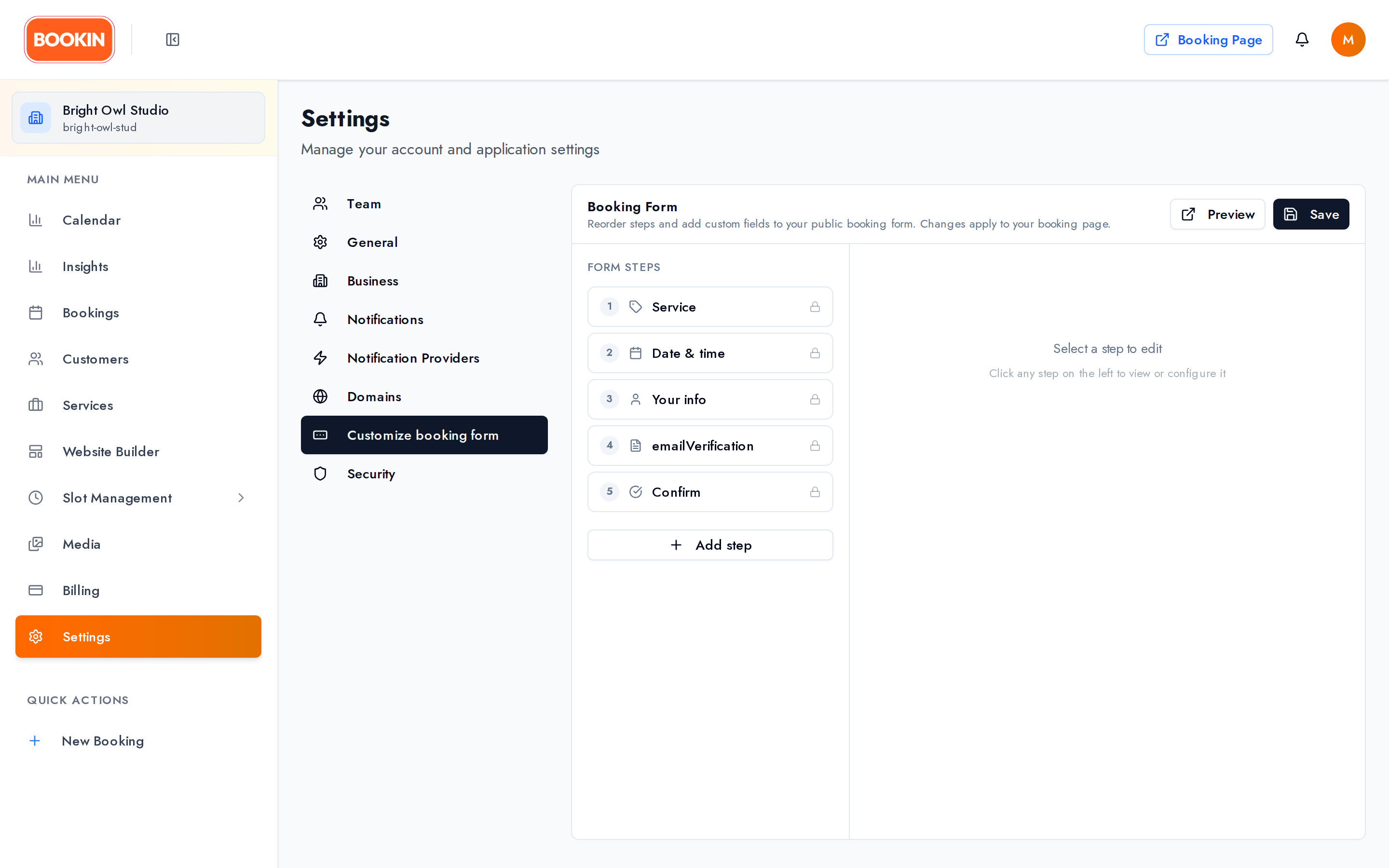
Section titled “変更できる範囲”予約フローには必ず次の5ステップがあります。
- サービス
- 日時
- お客様情報
- メールアドレスの確認
- 確認
これらは 削除も並べ替えもできません。特にメールアドレスの確認は、なりすまし予約を防ぐしくみのため必ず残ります。できるのは、これらのステップに項目を追加することと、独自のステップを追加することです。
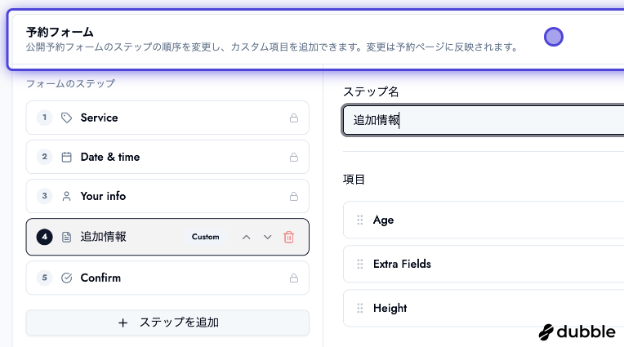
新しいステップは必ず「確認」の直前に挿入されます。 必須項目の後、お客様が最終確認をする前に質問が入る形になります。
手順 1 — ダッシュボードを開く
Section titled “手順 1 — ダッシュボードを開く”BOOKIN|オンライン予約・予約管理システム のダッシュボードを開きます。
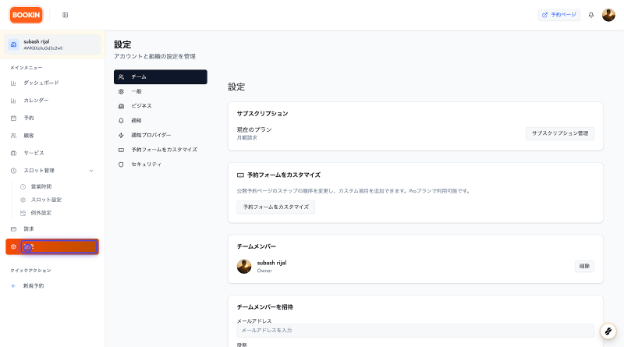
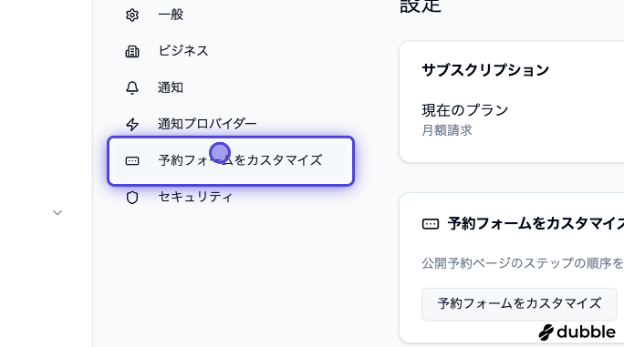
手順 2 — 「予約フォームをカスタマイズ」を開く
Section titled “手順 2 — 「予約フォームをカスタマイズ」を開く”設定 画面で 予約フォームをカスタマイズ をクリックし、予約フォームの編集画面に進みます。
手順 3 — ステップを追加する
Section titled “手順 3 — ステップを追加する”編集画面で ステップを追加(Add step) をクリックし、予約フローに新しいステップを追加します。ステップは項目をまとめる単位であり、お客様には順番に表示されます。
手順 4 — カスタム項目を追加する
Section titled “手順 4 — カスタム項目を追加する”追加したステップ内で 項目を追加 し、ラベルと入力形式を設定します。
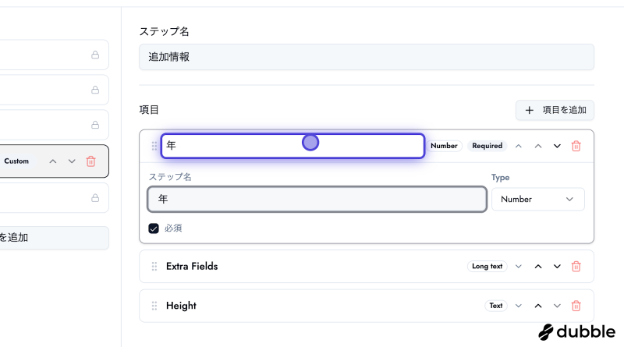
入力形式は5種類です。
| 形式 | 用途 | 追加設定 |
|---|---|---|
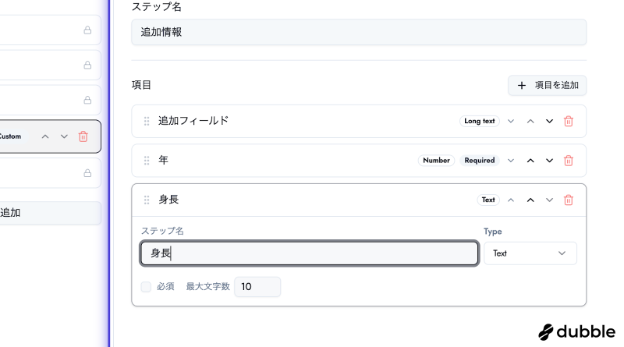
| テキスト | 氏名や整理番号などの短い回答 | 最大文字数 |
| 長文テキスト | ご要望や経緯などの自由記述 | 最大文字数 |
| 数値 | 数量、年齢、回数 | — |
| チェックボックス | 一覧から1つ以上を選択 | 選択肢/最小・最大選択数 |
| ドロップダウン | 一覧から1つを選択 | 選択肢 |
チェックボックスとドロップダウンの選択肢
Section titled “チェックボックスとドロップダウンの選択肢”チェックボックスまたはドロップダウンを選ぶと、選択肢の編集画面が開きます。各選択肢には ラベル(お客様に表示される文字)と 値(保存される文字)があり、値はラベルから自動生成されます。値は同じ項目内で重複できません。
チェックボックスでは 最小選択数 と 最大選択数 も設定できます(「1つ以上3つまで選択」など)。
必須にしたい項目には 必須 を設定します。本当に必要な項目だけに絞ってください。
手順 5 — 項目の並び順を変更する
Section titled “手順 5 — 項目の並び順を変更する”上矢印・下矢印 で項目の順序を入れ替え、お客様に見せる並びを調整します。
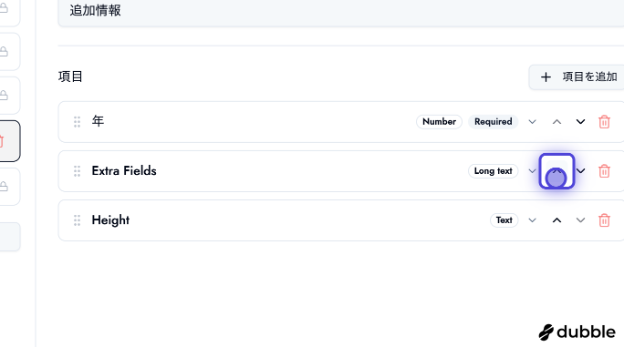
手順 6 — 必要に応じて項目を追加する
Section titled “手順 6 — 必要に応じて項目を追加する”同じステップに、さらに項目を追加できます。複数の質問をまとめて配置できます。
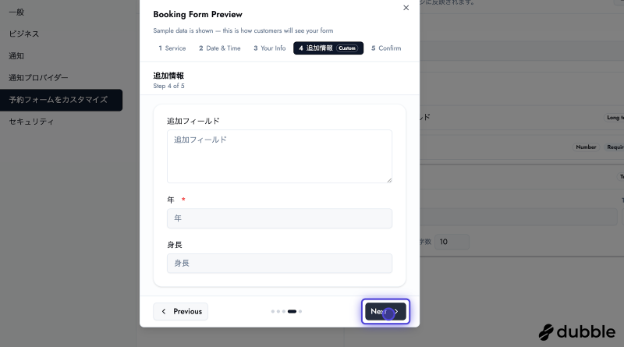
手順 7 — プレビューで確認する
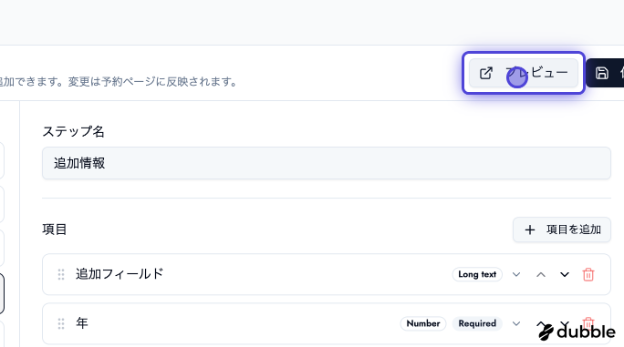
Section titled “手順 7 — プレビューで確認する”プレビュー をクリックし、設定したフォームがお客様向け画面でどのように見えるかを確認します。
手順 8 — 次のステップへ進む(予約フローの確認)
Section titled “手順 8 — 次のステップへ進む(予約フローの確認)”プレビューまたはフロー内の 次へ(Next) で、サービス選択・日時・詳細・カスタムステップなど、実際の予約の流れを順に確認できます。
- 設定と構成 — アカウント・事業者情報・チーム
- サービスの管理 — お客様が予約するメニュー
- 営業時間とタイムスロット — 予約可能な時間帯