
予約の管理
日々の予約運用 — 探す、ステータスを変える、編集する、必要ならキャンセルする — をまとめます。
作業場所は2か所
Section titled “作業場所は2か所”カレンダー は視覚的な画面です。1日や1週間の埋まり具合、空き時間の把握に向いています。
予約一覧 はリストです。特定の予約を探すときや、同じステータスの予約をまとめて処理するときに便利です。
カレンダーには 週 と 月 の2つの表示があります。
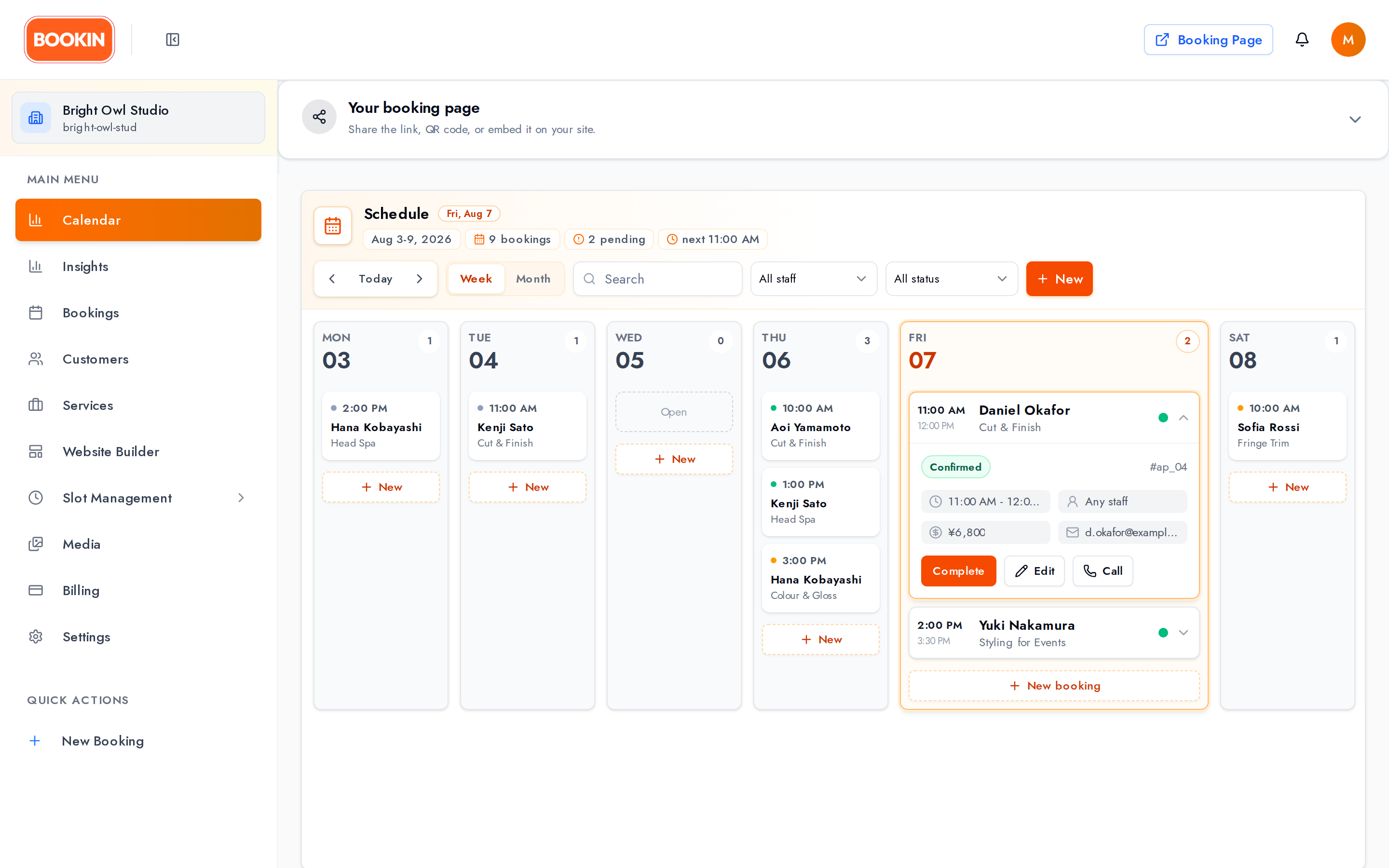
月表示では、日付をクリックするとその日の予約詳細がドロワーで開きます。1日分を詳しく見たいときはこちらを使います。
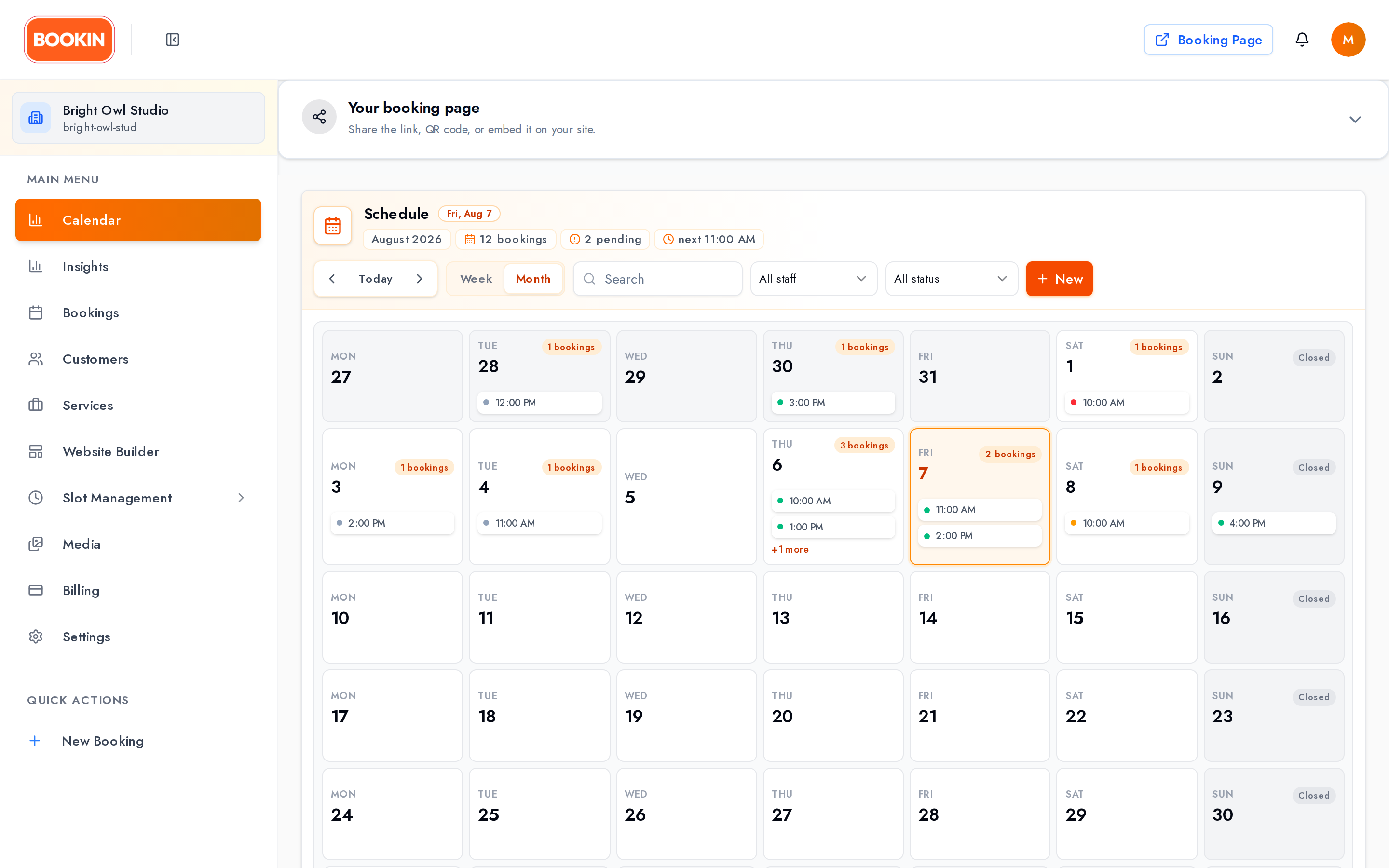
表示中の期間について、予約件数、未確定の件数、次の予約の開始時刻(営業時間外なら 休業)がリアルタイムで表示されます。
そのほかの操作は次のとおりです。
- 前へ / 今日 / 次へ で期間を移動
- 検索 — 顧客名・サービス・スタッフ・時間を横断して検索
- すべてのスタッフ — 特定スタッフの予定だけを表示
- すべてのステータス — 未確定・確定・完了・キャンセルで絞り込み
- 新規 — 予約を作成
カレンダーから操作する
Section titled “カレンダーから操作する”予約をクリックすると詳細が開きます。
顧客・サービス・時間・ステータス・料金・予約コード・メモが表示され、ワンクリックの操作も並びます。
- 確定 — 未確定の予約を受け付ける
- 完了 — 施術後に完了として記録する
- 編集 — 内容を変更する
- 電話 — 顧客の電話番号にそのまま発信する
スタッフ未割り当てやメールアドレス未登録の場合は、空欄ではなく 担当者指定なし / メールなし と表示されます。
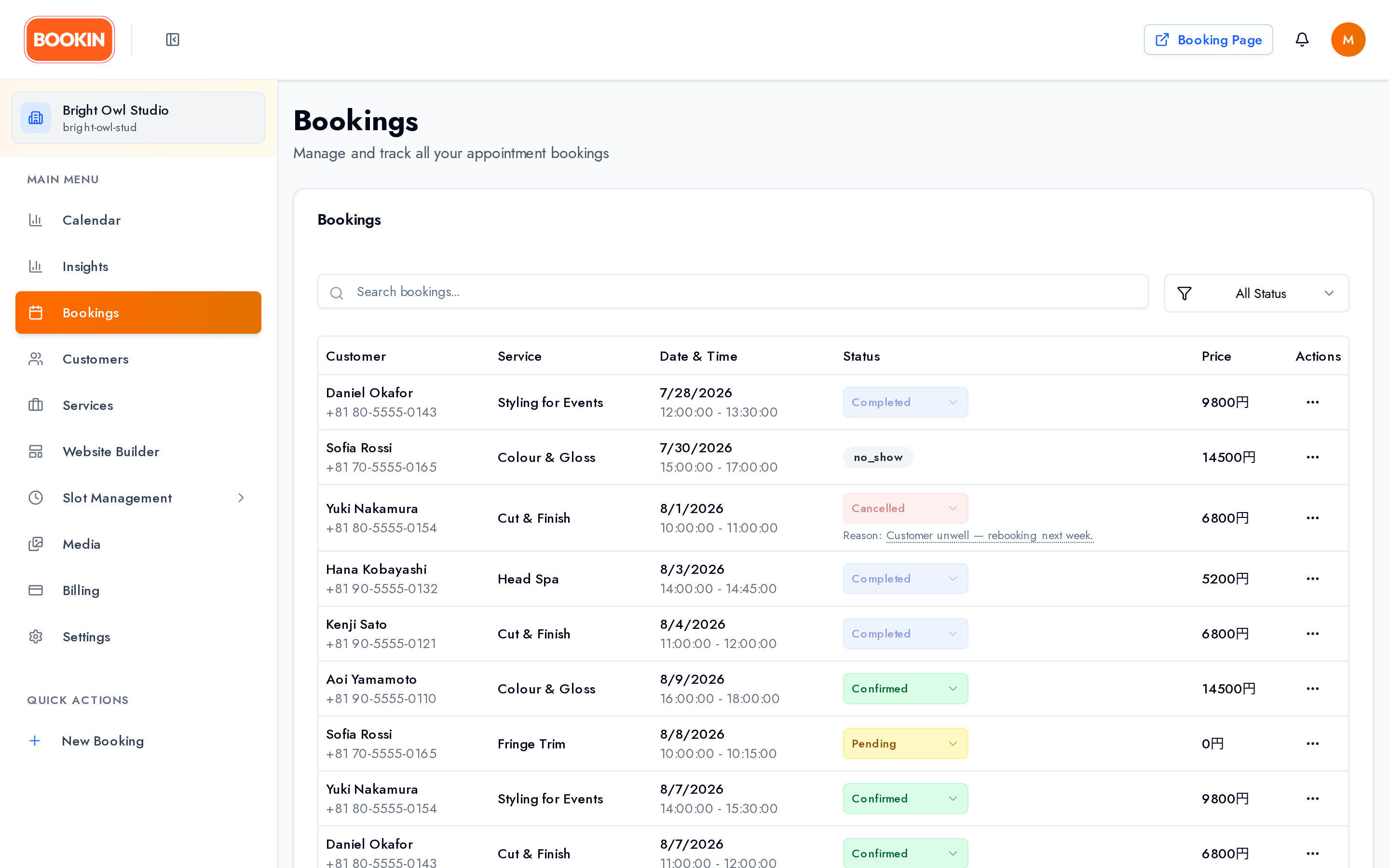
1ページ25件のテーブルで、顧客(氏名と電話番号)、サービス(サービス名と担当スタッフ)、日時、ステータス、料金、操作の列があります。
- 検索 は顧客名・電話番号・サービス名をまとめて対象にします。
- ステータス で確定・未確定・キャンセル・完了に絞り込めます。
検索条件と絞り込みは URL に反映されるので、よく使う条件をブックマークしたり同僚と共有したりできます。
一覧からステータスを変更する
Section titled “一覧からステータスを変更する”予約を管理する権限があれば、ステータス列がそのままドロップダウンになります。予約を開かずに変更できます。権限がない場合は読み取り専用のバッジ表示になります。
操作列の 削除 は予約レコードそのものを消します。キャンセルとは別物です。キャンセルは記録を残してお客様に通知しますが、削除は記録ごとなくなります。実行前に確認ダイアログが出ます。
| ステータス | 意味 |
|---|---|
| 未確定 | お客様からのリクエスト。まだ確定していません |
| 確定 | 受け付け済み。お客様は来店を予定しています |
| 完了 | サービスを提供しました |
| キャンセル | 店舗またはお客様によりキャンセルされました |
| 無断キャンセル | お客様が来店しませんでした |
無断キャンセル はキャンセルと使い分ける価値があります。お客様の予約状況ページにも表示され、リマインダーメールが止まり、インサイト の無断キャンセル率に反映されます。
確定済みの予約はお客様自身がキャンセルできるため、キャンセルは店舗側の操作だけとは限りません。
予約を編集する
Section titled “予約を編集する”- カレンダーまたは予約一覧から予約を開きます。
- 編集 をクリックします。
- 顧客情報、サービス、担当スタッフ、日時、料金、メモを変更します。
- 保存します。
キャンセルする
Section titled “キャンセルする”- 予約を開き、予約をキャンセル を選びます。
- キャンセル理由 を入力します。
- 確定します。
理由は社内メモではありません。お客様へのキャンセル通知メールに記載され、予約一覧のキャンセル済み行にも「理由」として表示されます。お客様が読む前提の文章にしてください。
空いた時間枠は、ほかのお客様が予約できる状態に戻ります。
- 毎朝カレンダーを確認する。
- 早めに確定する — 未確定はお客様にとっても不安な状態です。
- ステータスをこまめに更新する — 施術後すぐ完了にし、無断キャンセルも正しく記録します。どちらもレポートに反映されます。
- キャンセル理由はお客様向けに書く。 読むのはお客様です。
- メモでスタッフに引き継ぐ。 ただし顧客に見える範囲は 顧客の管理 を確認してください。
- キャンセル率をインサイトで確認する。
次のステップ
Section titled “次のステップ”- 顧客の管理 — 顧客情報と履歴
- サービスの管理 — 提供メニューの設定
- 営業時間とタイムスロット — 受付時間の設定
- 予約の作成 — 新しい予約を作る手順
- 顧客の管理 — 顧客情報と予約履歴
- 営業時間とタイムスロット — 受付可能な時間の設定